MirandasTech · Manual profissional

Gemini Notebook para pesquisa científica: passo a passo

Criar o notebook, alimentar com as fontes, perguntar com citação, gerar no Estúdio, montar os fluxos de leitura e síntese, compartilhar e declarar — com o caderno de pesquisa do Google cuja inteligência artificial responde só a partir do que você enviou.

SérieManuais MirandasTech · ferramentas de pesquisa
Versão1.0 · setembro de 2026
Formato slides
LicençaCC BY 4.0 — cite a fonte
role para começar
Como usarcada slide é um passo que você executa na tela

Para quem é — e o que você vai saber fazer ao final

Este manual é para quem tem uma pilha de artigos para ler, comparar e sintetizar — trabalho de conclusão, dissertação, tese, revisão de literatura, preparação de aula ou de banca — e quer usar inteligência artificial sem perder o rastro da fonte. Não exige conhecimento prévio: começa no primeiro acesso e termina com os fluxos completos de pesquisa.

Ao final, você vai conseguir

  • Criar notebooks e alimentá-los com PDFs, sites, vídeos, arquivos do Google Drive e texto copiado.
  • Perguntar e receber respostas com citação numerada — e conferir o trecho exato na fonte.
  • Gerar no Estúdio resumos em áudio e vídeo, mapas mentais, relatórios, cartões, testes e tabelas de dados.
  • Montar os fluxos que a pesquisa pede: triagem de PDFs, leitura profunda, matriz de síntese, aula, banca.
  • Compartilhar com orientador e coautores, respeitar privacidade e direitos autorais e declarar o uso no trabalho.
Regra

Todo passo aparece com o nome exato do botão e uma captura da interface em português, feita em conta pessoal em setembro de 2026. Limites e nomes «estão sujeitos a mudança», nas palavras da própria ajuda: quando divergirem da sua tela, vale a tela.

Armadilha

O que a regra evita: tratar a resposta como leitura feita. O Gemini Notebook encurta o caminho até o trecho certo; a leitura do trecho continua sendo sua.

Manuais irmãos

Este manual cuida da ferramenta. O que decidir em cada etapa da pesquisa está em Metodologia da pesquisa científica; o que delegar à inteligência artificial e como declarar, em Uso de IA na pesquisa científica; onde guardar as referências e os PDFs, em Zotero para pesquisa científica. Termos sublinhados abrem a definição do glossário.

Introdução1 de 3

Por que um caderno de pesquisa com IA fundamentada nas fontes

Perguntar a um chat aberto «o que a literatura diz sobre X» produz um texto fluente que pode citar artigos inexistentes. O Gemini Notebook inverte a lógica: você entrega as fontes primeiro e ele responde a partir delas, apontando o trecho. É a diferença entre um assistente que opina e um que lê o que você mandou.

Chat aberto (Gemini, ChatGPT e similares, sem fontes)
  • Responde do que aprendeu no treinamento, mais uma eventual busca na web.
  • Pode inventar autores, anos e DOIs — a alucinação típica.
  • Não diz de onde tirou cada afirmação.
  • Você não controla o corpus: ele é o mundo inteiro, ou nada.
  • O contexto se perde entre conversas.
Gemini Notebook
  • Responde a partir das fontes que você enviou (RAG).
  • Cada afirmação traz um número que leva ao trecho da fonte.
  • Quando o assunto não está nas fontes, ele diz que não está.
  • O corpus é seu: um notebook por projeto, com até 50 fontes no plano grátis.
  • Notas, Estúdio e histórico ficam no notebook.
Regra

Fundamentado não é infalível. O rodapé de cada notebook avisa: «O Gemini Notebook pode gerar respostas incorretas. Por isso, cheque o conteúdo.» A citação numerada existe para que a checagem custe um clique — e é por isso que este manual insiste nela em todos os fluxos.

Introdução2 de 3 · verificado em 08/09/2026

O que é o Gemini Notebook

Serviço do Google lançado como NotebookLM e renomeado Gemini Notebook em 16 de julho de 2026. Funciona no navegador, em notebook.google.com, com qualquer conta Google. É gratuito; os planos Google AI Plus, Pro e Ultra ampliam os limites de uso.

FatoEstado atual
NomeGemini Notebook (antes NotebookLM); os endereços antigos redirecionam
Ondenotebook.google.com · ajuda em support.google.com/gemininotebook
CustoGratuito com conta Google; Plus, Pro e Ultra ampliam limites (tabela ao lado)
Celular e tabletAplicativos para Android 10 ou superior e iOS 17 ou superior; o app não cria notas
NavegadorNão há extensão oficial; as da Chrome Web Store são de terceiros
Idade e região13 anos ou mais (ou o mínimo do país) desde 04/08/2025; Brasil e português do Brasil disponíveis
ModeloGemini 3.5. Desde 08/06/2026, o recurso Antigravity executa código e gera arquivos (PDF, XLSX, PPTX, PNG, SVG, MD, JSON, CSV) — primeiro para Ultra e Workspace Expanded Access; para AI Pro «nas próximas semanas» (anúncio de 16/07)
LimiteGrátisAI PlusAI Pro
Notebooks100200500
Fontes por notebook50100300
Conversas por dia50200500
Resumos em Áudio por dia3620
Resumos em Vídeo por dia3620 (+2 cinematográficos)
Relatórios, cartões, testes, mapas mentais por dia1020100
Deep Research10/mês3/dia20/dia
Sobre os números

Valores da página de limites da ajuda oficial, que os declara «sujeitos a mudança». Por fonte: até 500 mil palavras ou 200 MB. Contas Google Workspace e Education têm limites próprios (Standard iguais ao grátis; AI Expanded Access: 500 notebooks, 400 fontes, 1.000 conversas por dia). Outra página da ajuda descreve uma cota que se renova a cada 5 horas até um teto semanal — regime não confirmado na interface em setembro de 2026.

Introdução3 de 3

Roteiro: oito partes, na ordem em que você vai usá-las

Parte 1ComeçarAcesso, página inicial, criar o notebook, os três painéis, Configurações
Parte 2FontesO que aceita, Adicionar fontes, sites e paywall, Descobrir, Drive, seleção e rótulos
Parte 3ConversarPerguntas boas, citações clicáveis, Salvar como nota, Opções de conversa
Parte 4EstúdioÁudio, vídeo, mapa mental, relatórios, cartões, teste, infográfico, slides, tabela
Parte 5FluxosTriagem, leitura profunda, matriz de síntese, aula, banca, Zotero e agentes
Parte 6ColaborarLeitor e Editor, link público, Notebooks no Gemini, aplicativo
Parte 7Limites e éticaO que ele não faz, privacidade, dados sensíveis, declarar o uso, direitos autorais
Parte 8FechamentoErros comuns, checklist, glossário, referências, repositório, os manuais juntos
Como ler

Se você nunca abriu o Gemini Notebook, siga na ordem. Se já usa, vá direto à Parte 5 (fluxos) e volte às Partes 2 e 3 quando um passo não estiver claro. A Parte 7 é obrigatória antes de enviar qualquer dado de pesquisa com pessoas.

Convenções

Nomes de botões entre «aspas angulares», como aparecem na interface em português. Blocos «prompt» têm botão «copiar»: cole na caixa «Faça uma pergunta ou crie algo». Capturas em 1920 × 1080, conta pessoal, plano AI Plus.

Parte 1Começar

Conta, página inicial e o primeiro notebook

Entrar, reconhecer a página inicial, criar e nomear um notebook, entender os três painéis e ajustar as Configurações.

01
Começar1 de 3

Acessar notebook.google.com e reconhecer a página inicial
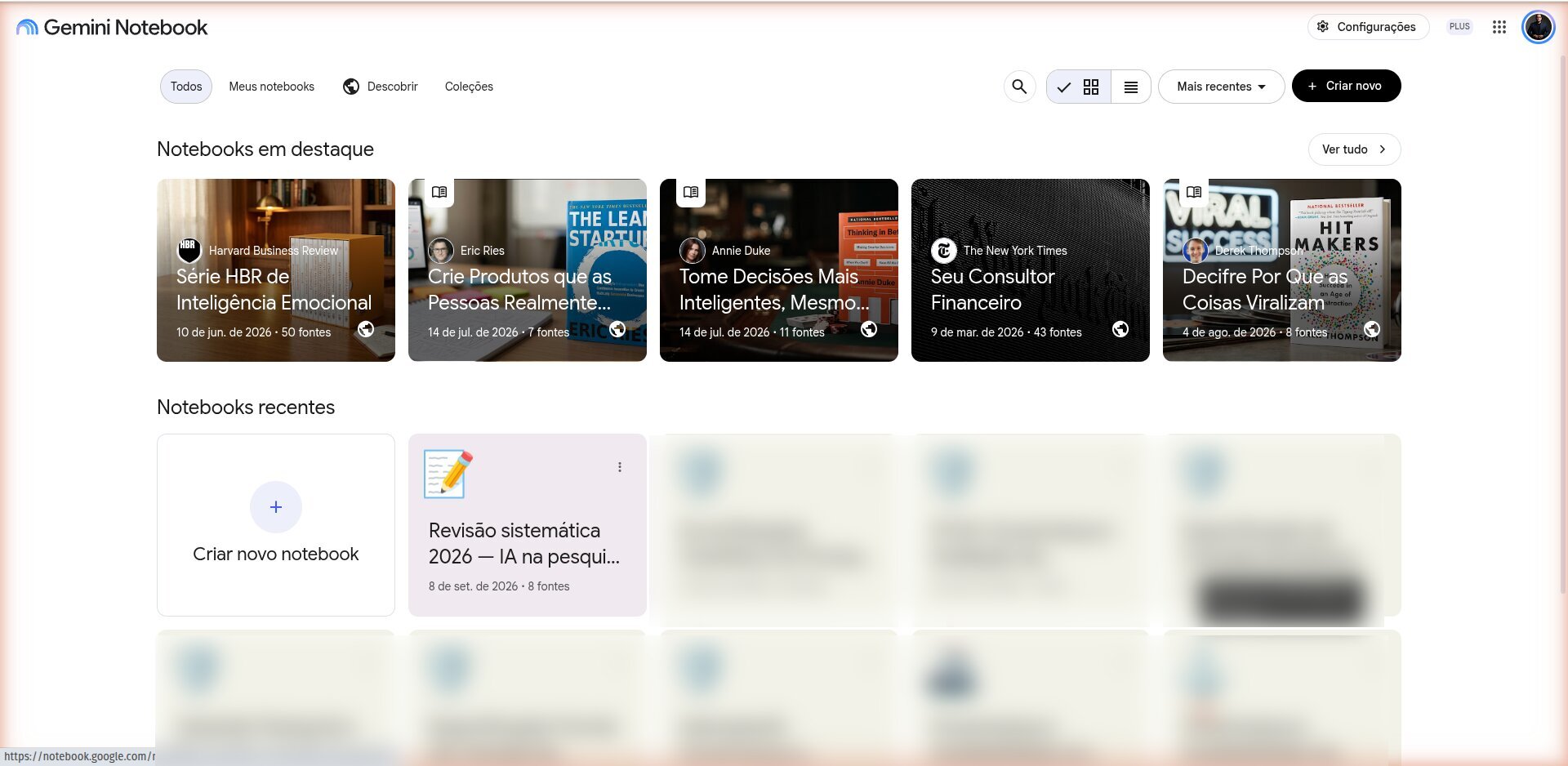
Página inicial do Gemini Notebook com as abas Todos, Meus notebooks, Descobrir e Coleções, Notebooks em destaque e o botão Criar novo
Figura 1 Página inicial: abas «Todos · Meus notebooks · Descobrir · Coleções», a faixa «Notebooks em destaque», a lista «Notebooks recentes» e o botão «Criar novo».
  1. Abra notebook.google.com (o endereço notebook.google leva ao mesmo lugar).
  2. Entre com a conta Google: pessoal, ou a conta Workspace/Education da instituição, se ela liberou o serviço.
  3. Reconheça as áreas da página inicial, na tabela.
  4. Clique em «Criar novo» — o próximo slide continua daqui.
ÁreaO que é
Todos · Meus notebooksTodos os notebooks que você vê; só os que você criou
DescobrirNotebooks públicos de outras pessoas, para explorar um tema
ColeçõesAgrupamentos de notebooks — um por projeto ou disciplina
Notebooks em destaqueCuradoria do Google; aparece só em contas pessoais
Conta pessoal ou institucional?

A escolha muda a privacidade (Parte 7): em Workspace/Education, o conteúdo nunca é revisado por humanos nem usado para treinar, mesmo com feedback. Já notebooks públicos e «Notebooks em destaque» só existem em contas pessoais.

Começar2 de 3

Criar o notebook, dar nome e entender os três painéis
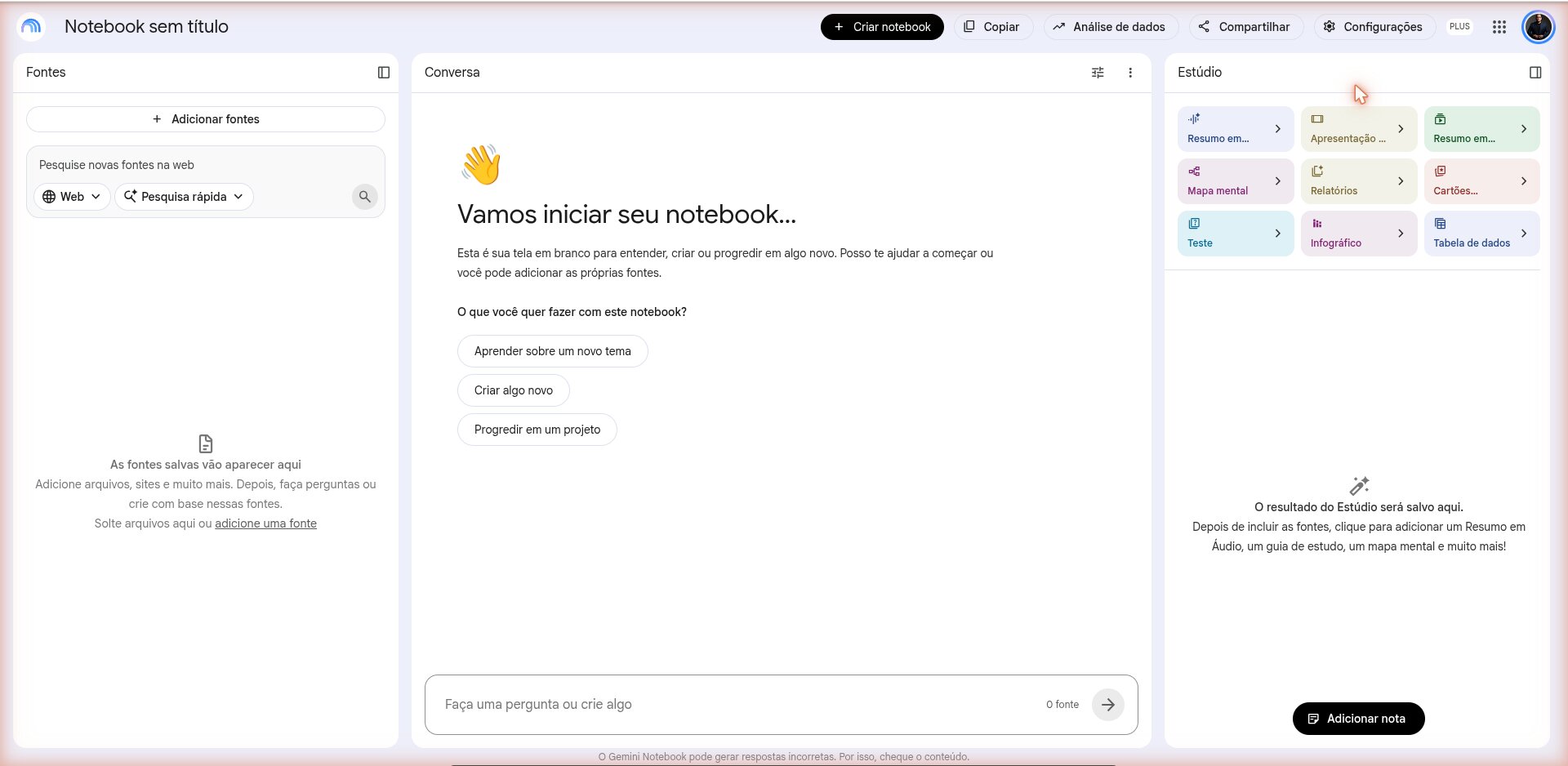
Notebook recém-criado, vazio, com os painéis Fontes, Conversa e Estúdio
Figura 2 Um notebook vazio: «Fontes» à esquerda, «Conversa» ao centro, «Estúdio» à direita. Na barra superior: «Criar notebook», «Copiar», «Análise de dados», «Compartilhar» e «Configurações».
  1. «Criar novo» abre um notebook vazio, com três atalhos («Aprender sobre um novo tema», «Criar algo novo», «Progredir em um projeto»). Ignore-os por enquanto: o caminho é «Adicionar fontes» (Parte 2).
  2. Clique no título para renomear. Convenção sugerida: Projeto · tema · ano — por exemplo, Dissertação · manutenção preditiva · 2026.
  3. Reconheça os três painéis, na tabela.
PainelO que mostraO que você faz nele
FontesLista das fontes, com caixas de seleção; «Adicionar fontes»; caixa «Pesquise novas fontes na web»; «Rotular suas fontes automaticamente por tema»; «Ordenar fontes»Adiciona, seleciona quais entram na resposta, abre o guia de cada fonte
ConversaResumo do notebook, perguntas sugeridas, caixa «Faça uma pergunta ou crie algo», «Opções de conversa», «Personalizar notebook»Pergunta, confere citações, «Salvar como nota»
EstúdioResumo em Áudio, Apresentação de slides, Resumo em Vídeo, Mapa mental, Relatórios, Cartões didáticos, Teste, Infográfico, Tabela de dados; «Adicionar nota»Gera materiais e guarda notas
Regra

Um notebook por pergunta de pesquisa (ou por capítulo), não um notebook com tudo. Respostas ficam mais precisas quando as fontes são poucas e afins; e o limite de fontes por notebook obriga a escolher.

Começar3 de 3

Configurações, idioma das respostas e a lista «Meus notebooks»
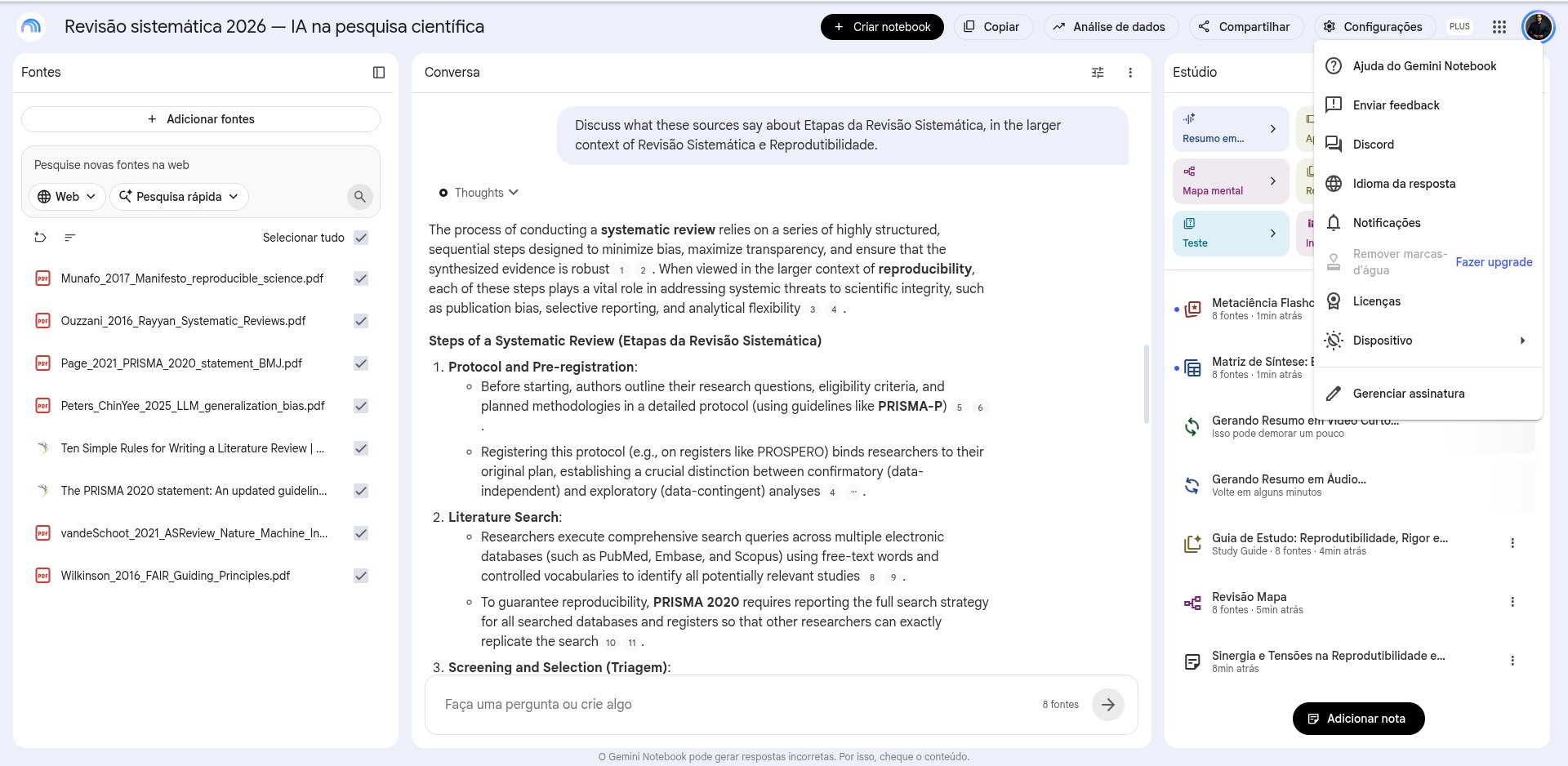
Painel de Configurações do Gemini Notebook
Figura 3 «Configurações», na barra superior: Ajuda, Enviar feedback, Discord, «Idioma da resposta», Notificações, Licenças, Dispositivo e Gerenciar assinatura.
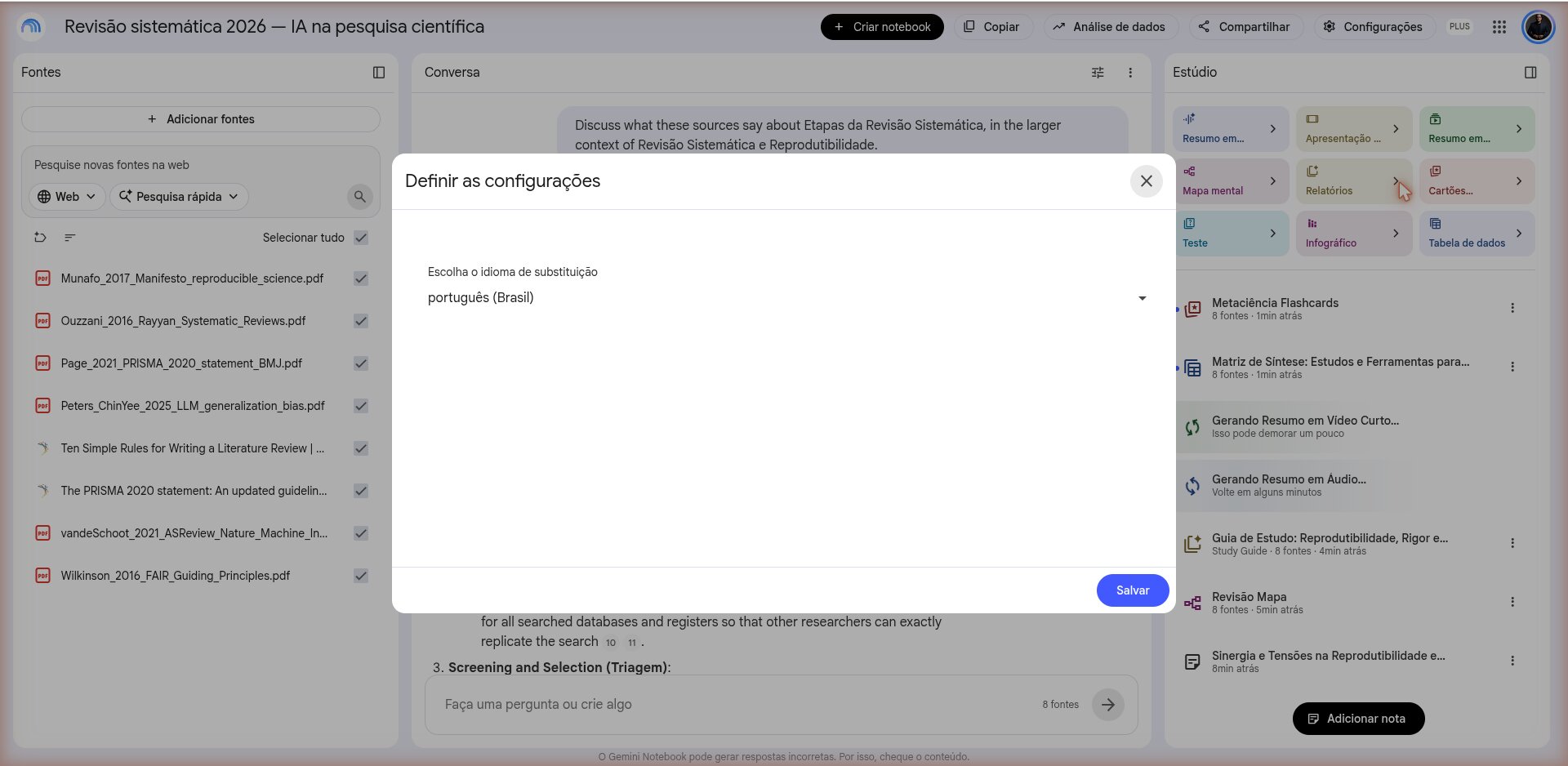
Diálogo Definir as configurações com o idioma de substituição
Figura 4 «Idioma da resposta» → «Definir as configurações»: «Escolha o idioma de substituição» (aqui, português (Brasil)).
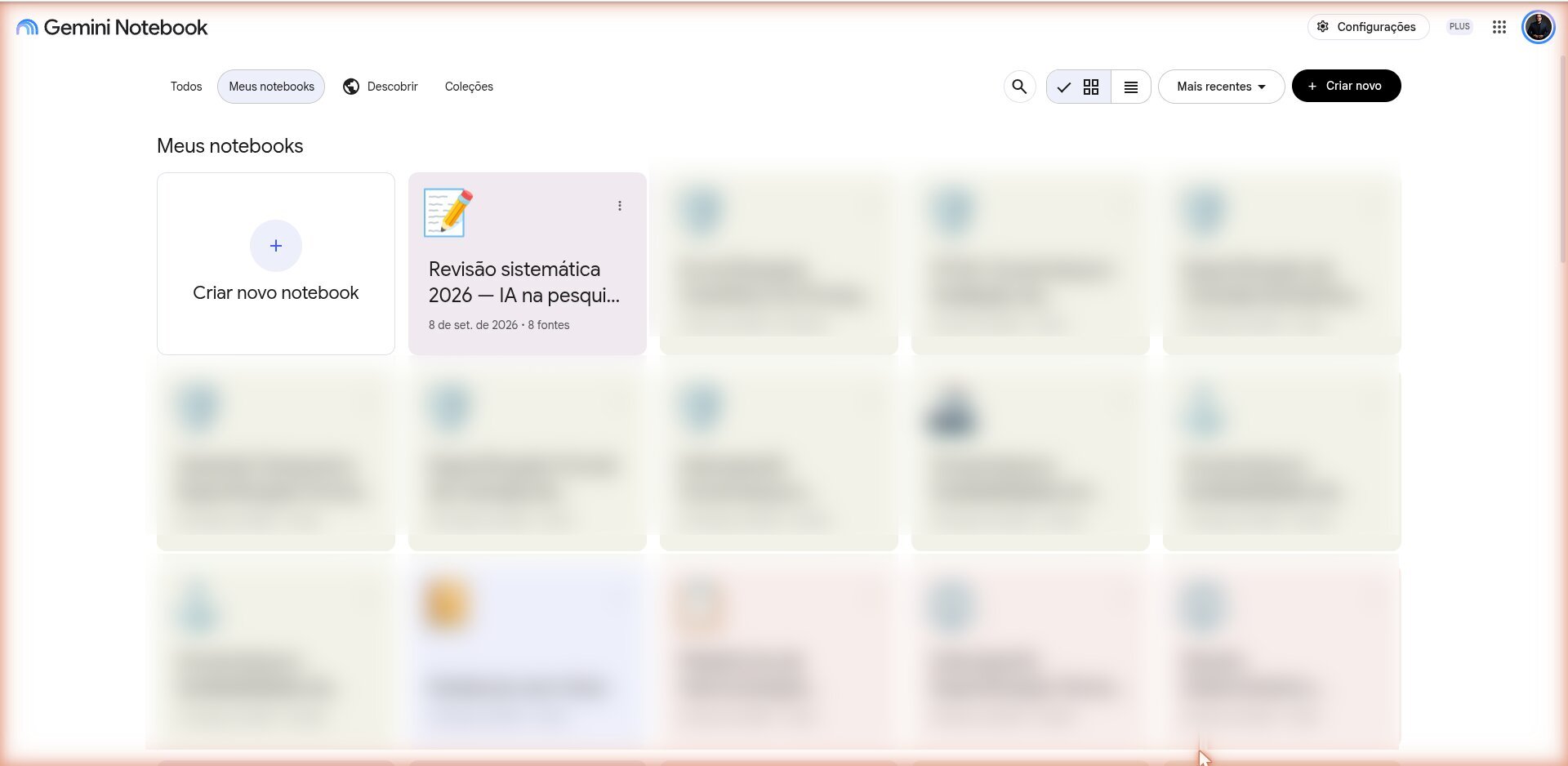
Aba Meus notebooks com a lista de notebooks criados
Figura 5 «Meus notebooks»: cada cartão dá acesso a renomear, excluir e organizar em Coleções.
  • O idioma da interface segue o da conta Google. Se as respostas e os materiais do Estúdio saírem em outro idioma, defina «Configurações» → «Idioma da resposta» («Escolha o idioma de substituição») ou peça explicitamente no prompt: «Responda em português do Brasil».
  • Resumos em Áudio têm o próprio seletor de idioma no momento da geração (80 idiomas ou mais, inclusive português do Brasil); Resumos em Vídeo no formato «Cinematográfico» só saem em inglês.
  • «Copiar», na barra superior, duplica o notebook — útil para testar um conjunto diferente de fontes sem perder o original.
  • Excluir um notebook apaga fontes, conversa, notas e materiais gerados: exporte as notas para o Google Docs antes (Parte 4).
Contas Workspace e Education

Nessas contas, o administrador pode ter desativado o serviço ou limitado o compartilhamento. Se «Criar novo» não aparece, a causa é a política da instituição, não a sua conta.

Parte 2Fontes

Tudo que entra no notebook

O que ele aceita e em que limite, os cinco caminhos do diálogo «Adicionar fontes», o que fazer quando a URL da editora falha, Descobrir fontes, Drive, seleção e rótulos.

02
Fontes1 de 7 · verificado em 08/09/2026

O que ele aceita como fonte — e em que limite

Cada fonte pode ter até 500 mil palavras ou 200 MB. O notebook aceita até 50 fontes no plano grátis (100 no Plus, 300 no Pro). O que a fonte «é» para o modelo é sempre texto: de um vídeo entra a transcrição, de uma imagem o que ele consegue ler, de um site o texto da página.

TipoFormatosCaminho no diálogoO que entra de fato
DocumentosPDF, TXT, Markdown, DOCX, PPTX, CSV, EPUB«Enviar arquivos» (ou arrastar)O texto; um PDF escaneado sem camada de texto entra vazio
Imagensavif, bmp, gif, heic, heif, ico, jp2, jpeg, png, tiff, webp«Enviar arquivos»O que o modelo lê na imagem (figuras, tabelas fotografadas, quadros)
ÁudioMP3, WAV e outros«Enviar arquivos»A transcrição — serve para entrevistas e aulas gravadas
Texto coladoQualquer texto«Texto copiado»O texto, como uma fonte nomeada
Google DriveGoogle Docs, Slides (até 100 slides), Sheets (até 100 mil tokens)«Drive»O conteúdo, com sincronização automática desde 26/05/2026
SitesURL pública«Sites»Só o texto da página; artigos atrás de paywall não são aceitos
YouTubeURL de vídeo público«Sites»Só a transcrição (legendas); vídeos privados ou sem legenda não entram
LivrosLivros da sua biblioteca do Google Play«Play Livros»O texto do livro
Conversas do GeminiChats salvos no GeminiNotebooks no Gemini (Parte 6)O texto da conversa
Armadilha

Um arquivo que «entra» não é um arquivo que foi lido. PDFs escaneados, capítulos com proteção contra cópia e vídeos sem legenda aparecem na lista, mas a pergunta «o que esta fonte diz?» volta vazia. Sempre abra o guia da fonte (slide 17) depois de adicionar.

Fontes2 de 7

«Adicionar fontes»: cinco caminhos num só diálogo
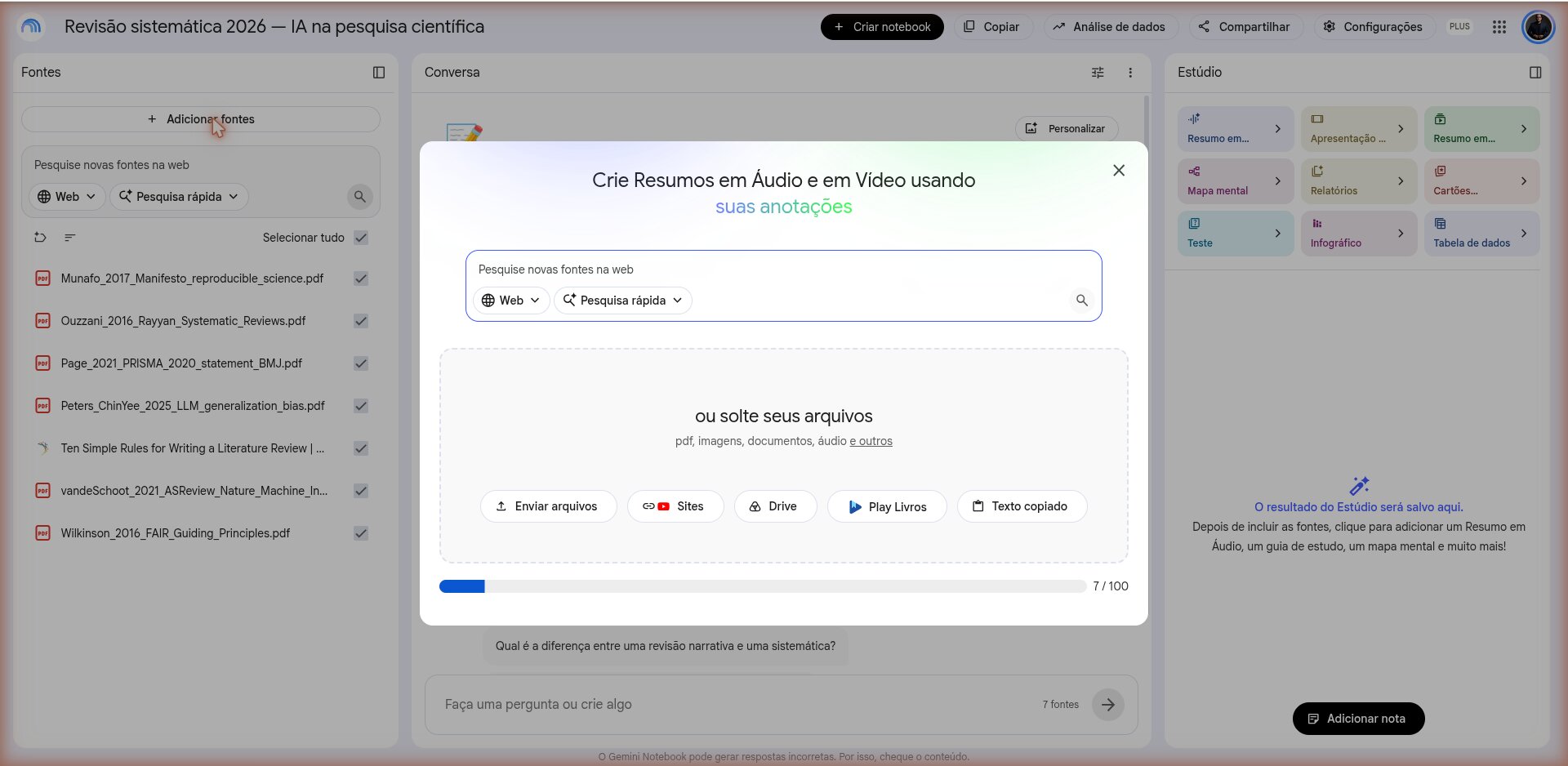
Diálogo Adicionar fontes com a caixa de pesquisa na web, a área para soltar arquivos e os botões Enviar arquivos, Sites, Drive, Play Livros e Texto copiado
Figura 6 O diálogo: no alto, a pesquisa na web; ao centro, «ou solte seus arquivos (pdf, imagens, documentos, áudio e outros)»; embaixo, «Enviar arquivos · Sites · Drive · Play Livros · Texto copiado» e o contador de fontes (aqui, «n / 100», por ser plano Plus).
  1. No painel «Fontes», clique em «Adicionar fontes».
  2. Escolha o caminho: arraste arquivos para a área central ou use um dos cinco botões.
  3. Selecione vários arquivos de uma vez; cada um vira uma fonte com o nome do arquivo.
  4. Aguarde o processamento: a fonte só está pronta quando aparece com a caixa de seleção marcada e o resumo do notebook é atualizado.
  5. Observe o contador: ele mostra quantas fontes o plano ainda permite.
Regra

Nomeie os arquivos antes de enviar. O nome do arquivo vira o nome da fonte e é o que a citação mostra. Quem usa o Zotero com renomeação automática já tem isso resolvido: os PDFs saem como «Autor - Ano - Título.pdf».

A caixa de pesquisa no alto do diálogo

É o «Descobrir fontes» (slide 15): a pesquisa na web traz páginas para você aprovar antes de adicionar. Não confunda com a pergunta ao notebook — esta se faz no painel «Conversa».

Fontes3 de 7 · observado em 08/09/2026

Sites e YouTube — e por que a URL da editora costuma falhar
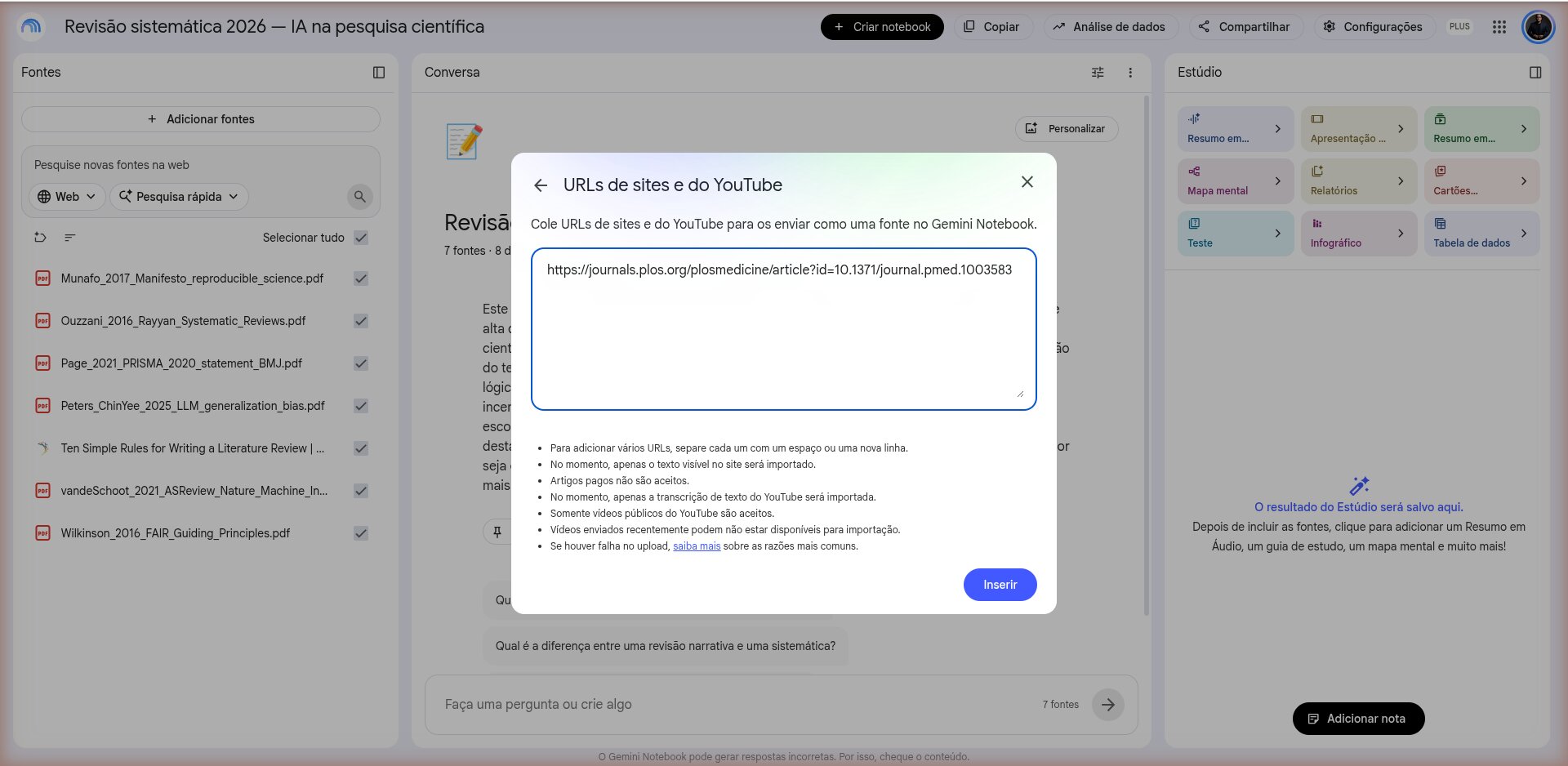
Caixa Sites do diálogo Adicionar fontes com URLs de páginas e de vídeos do YouTube coladas
Figura 7 «Sites»: cole as URLs — páginas e vídeos do YouTube na mesma caixa. Entra só o texto da página ou a transcrição do vídeo público.
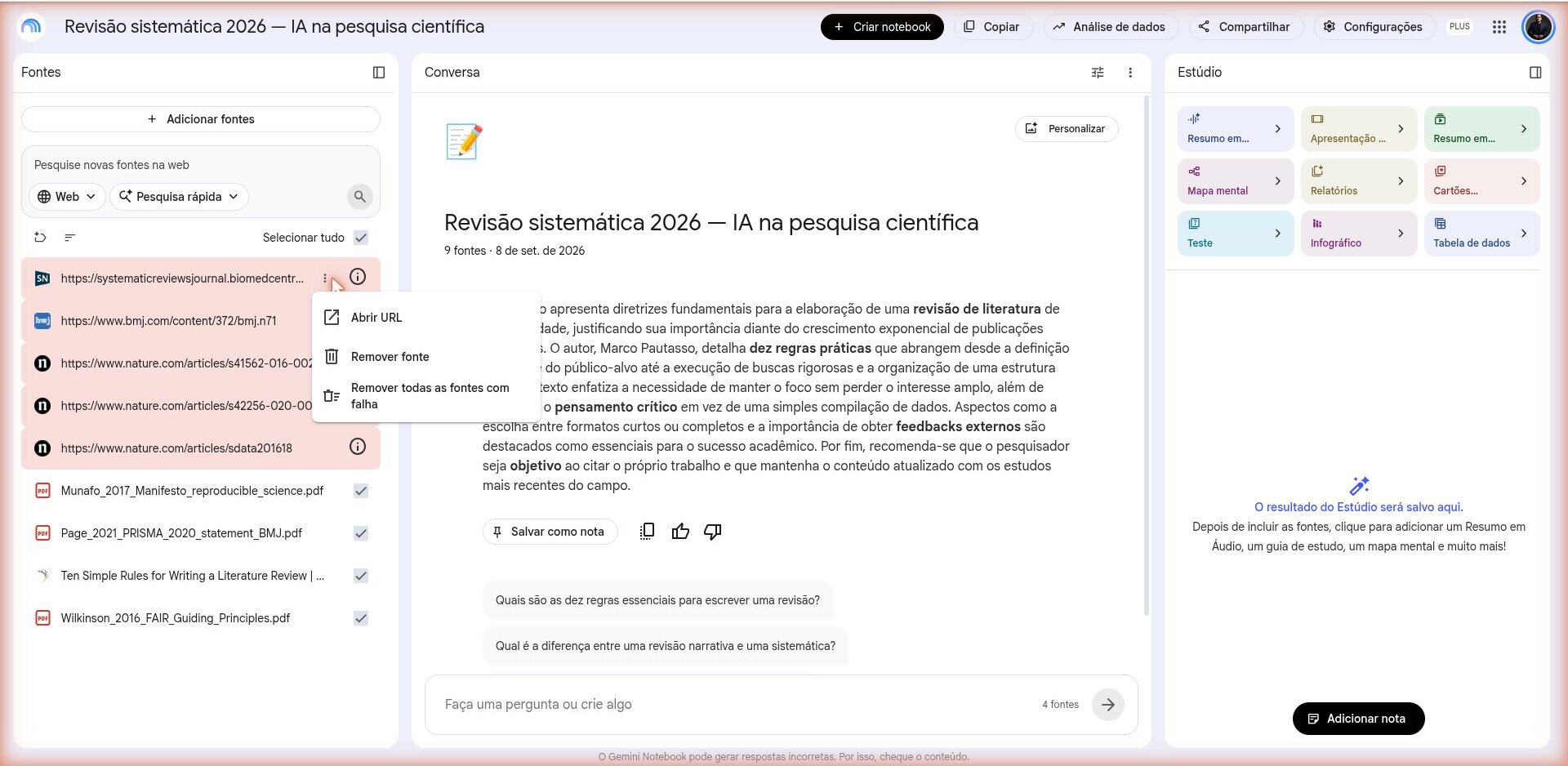
Lista de fontes com URLs de editoras marcadas com erro e o link Informações do erro
Figura 8 URLs de bmj.com, nature.com e biomedcentral.com falharam («Informações do erro»); a página aberta da PLOS foi importada. A editora mostra ao serviço só o resumo — ou nada.
  • Funciona bem: páginas abertas (PLOS, SciELO, repositórios institucionais, preprints), documentação, notícias, vídeos com legenda.
  • Falha ou entra incompleto: artigos atrás de paywall, páginas que exigem login, PDFs servidos por link dinâmico, vídeos privados ou sem legenda.
  • Mesmo quando a URL de uma editora «entra», confira no guia da fonte se veio o artigo inteiro ou só o resumo.
Regra — a ponte com o Zotero

Para artigos de periódico, envie o PDF, não a URL. O PDF que o Zotero baixou pelo acesso institucional (manual do Zotero, «Encontrar texto completo») entra inteiro, com nome padronizado, e o notebook cita a página certa. A URL da editora entra vazia ou com o resumo — e você não percebe até a resposta sair rasa.

Fontes4 de 7

PDFs enviados: a lista de fontes e o resumo do notebook
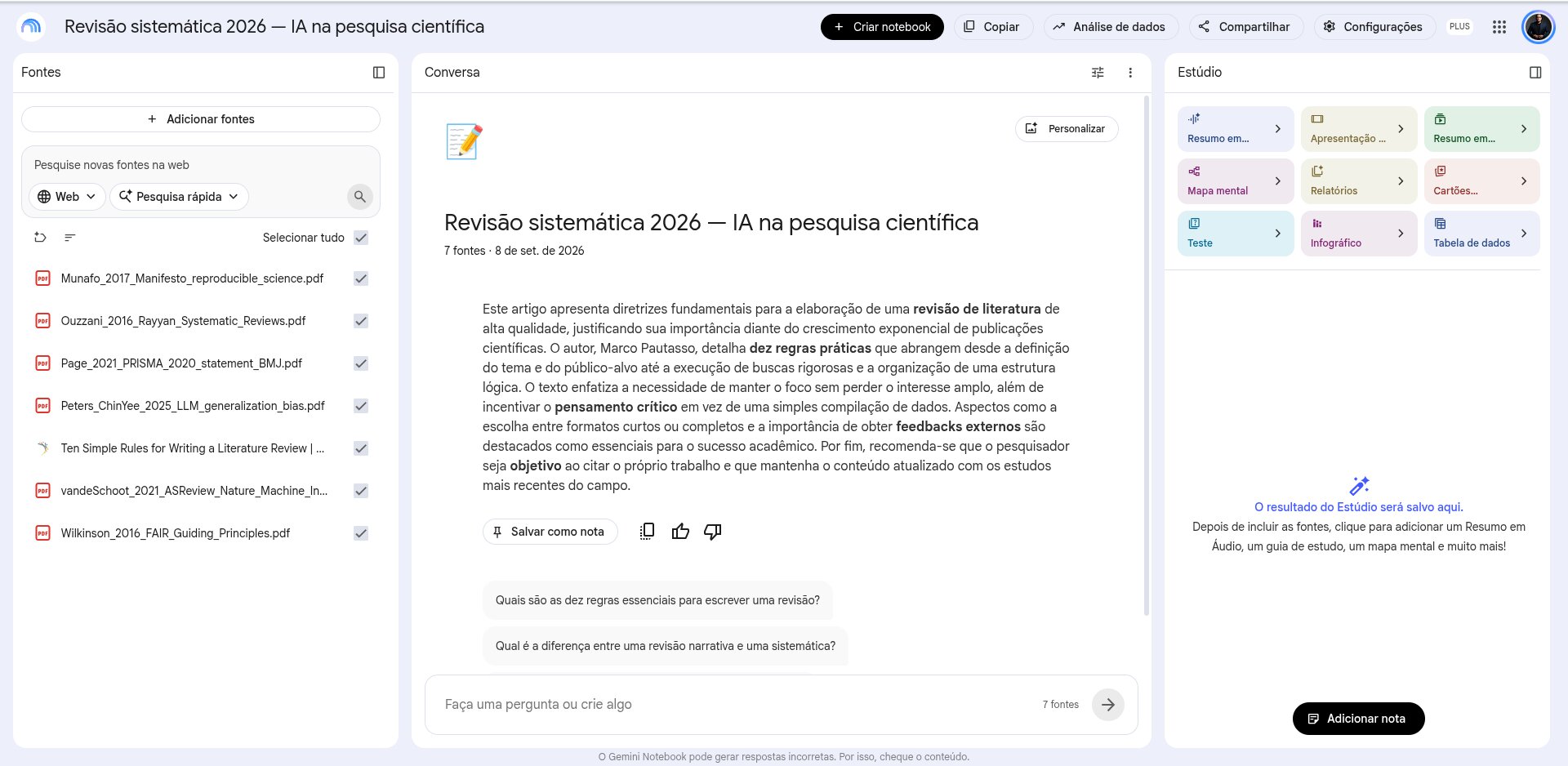
Painel Fontes com PDFs enviados e, no painel Conversa, o resumo do notebook e as perguntas sugeridas
Figura 9 Depois do envio: cada PDF é uma fonte com caixa de seleção; o painel «Conversa» mostra o resumo do notebook, gerado a partir de todas as fontes, e as perguntas sugeridas.
  1. «Adicionar fontes» → «Enviar arquivos» → selecione os PDFs (vários de uma vez).
  2. Aguarde: o resumo do notebook só aparece quando o processamento termina.
  3. Leia o resumo como teste de ingestão: se um artigo que você sabe central não aparece nele, abra o guia da fonte e veja o que entrou.
  4. Se um PDF entrou vazio (escaneado), passe OCR antes — o leitor do Zotero e a maioria dos leitores de PDF fazem isso — e envie de novo.
SinalSignificaAção
Fonte com o nome do arquivo, sem erroEntrouConfira o guia da fonte
«Informações do erro»Não entrou (formato, tamanho, paywall)Clique para ler o motivo; troque URL por PDF
Resumo cita só parte das fontesAlguma entrou vazia ou é muito curtaPergunte «o que a fonte X contém?»
Contador chegou ao limitePlano esgotado para este notebookDivida por tema em outro notebook
Fontes5 de 7

Descobrir fontes: «Pesquisa rápida» × «Deep Research»
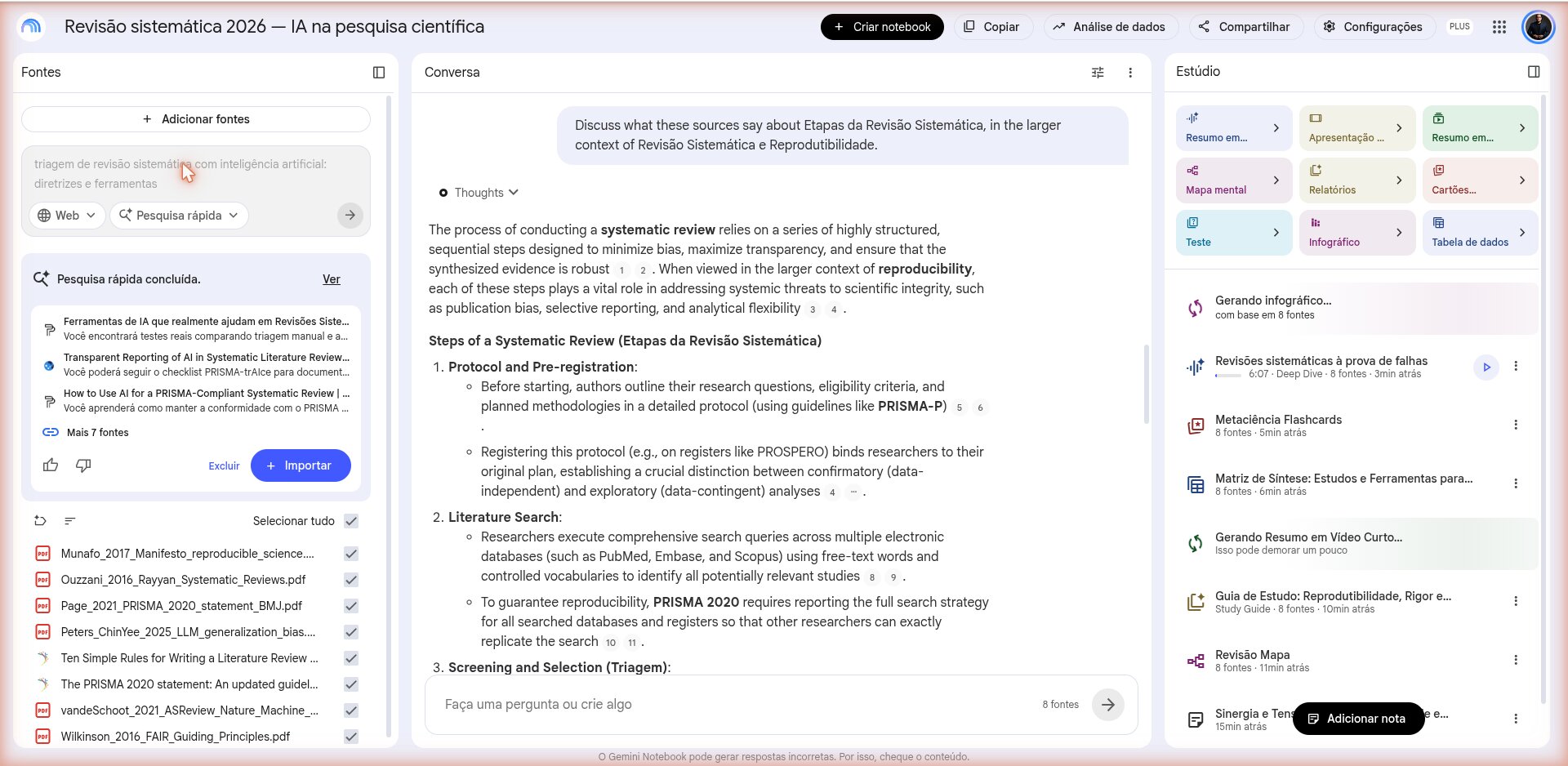
Caixa Pesquise novas fontes na web com os seletores Web e Pesquisa rápida e a lista de resultados para aprovar
Figura 10 A caixa «Pesquise novas fontes na web» (seletores «Web» e «Pesquisa rápida»). O resultado aparece no próprio painel como «Pesquisa rápida concluída», com três propostas, «Mais n fontes», «Ver», «Excluir» e «Importar»: nada vira fonte antes de você importar.
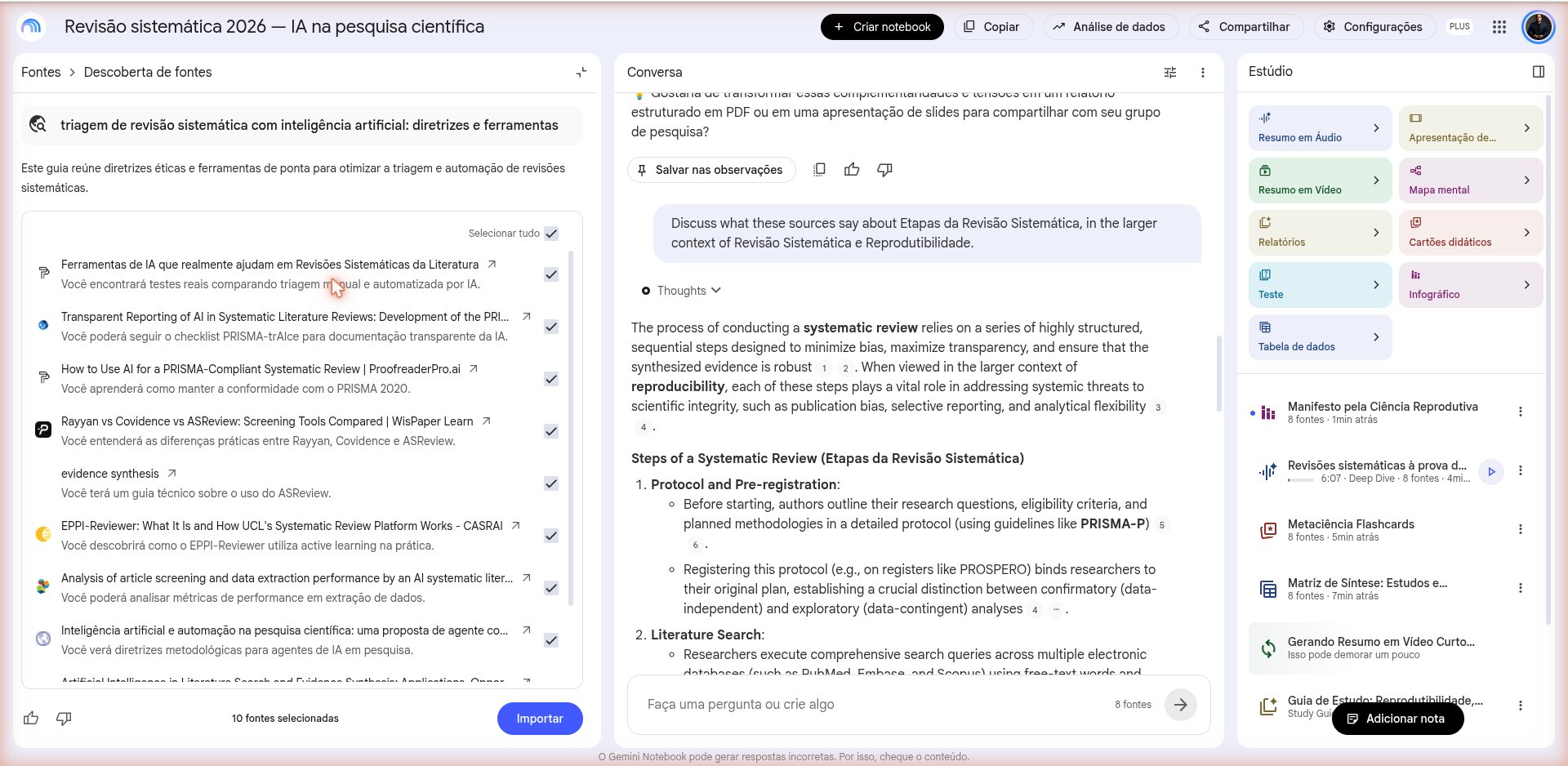
Lista completa de fontes descobertas na web
Figura 11 «Ver» abre a lista completa («Descoberta de fontes»): cada proposta com título, origem e uma frase; marque as que passam na sua triagem e clique «Importar».
ModoO que fazCota
Pesquisa rápidaBusca na web ou no seu Drive um conjunto pequeno de páginas sobre o temaConta nas conversas do dia
Deep ResearchPercorre centenas de sites, monta um relatório e propõe as fontes10 por mês no grátis; 3 por dia no Plus; 20 por dia no Pro; indisponível para menores de 18
  1. Descreva o tema na caixa como uma pergunta de pesquisa, não como palavras soltas.
  2. Escolha «Web» (ou Drive) e o modo; aguarde as propostas.
  3. Abra cada proposta antes de aceitar: tipo de documento, autoria, data.
  4. Aceite só o que passaria na sua triagem; o resto fica de fora.
Armadilha

Descobrir fontes não é busca sistemática. Ele traz o que a web mostra — blogs, notícias, páginas de editoras com o resumo — sem critério de inclusão, sem registro de string e sem contagem. Para uma revisão, a busca se faz nas bases (Scopus, Web of Science, SciELO, PubMed), com o protocolo do manual de Metodologia; o Descobrir serve para exploração inicial e para achar documentos públicos (normas, relatórios, legislação).

Fontes6 de 7

Google Drive: fontes que se atualizam sozinhas

Desde 26 de maio de 2026, um Google Docs, Slides ou Sheets adicionado pelo botão «Drive» é sincronizado automaticamente: o que você edita no documento aparece no notebook sem reenviar. É o caminho certo para o material que muda — fichamentos, diário de pesquisa, planilha de extração.

  1. «Adicionar fontes» → «Drive».
  2. Escolha o arquivo no seletor do Drive (Docs, Slides ou Sheets).
  3. Docs, Slides e Sheets entram como fontes sincronizadas.
  4. Depois de editar o documento, faça uma pergunta que dependa do trecho novo para confirmar que a sincronização chegou.
ArquivoLimiteBom uso na pesquisa
Google Docs500 mil palavrasFichamentos, diário de pesquisa, rascunho do capítulo, transcrições de entrevistas
Google Sheets100 mil tokensMatriz de síntese, planilha de extração, log de buscas
Google SlidesAté 100 slidesAula anterior, apresentação da qualificação
Caso de uso

Um Google Docs chamado «Fichamentos» com uma seção por artigo (referência, objetivo, método, resultado, citação com página). Adicionado pelo Drive uma única vez, ele acompanha a leitura: cada ficha nova entra sozinha, e a pergunta «quais estudos mediram X?» passa a responder também com as suas anotações — que citam a página, coisa que o PDF sozinho não faz.

O fichamento é o do manual de Metodologia; aqui ele só ganha um lugar onde ser consultado.
Armadilha

Planilha grande demais. Uma Sheets acima de 100 mil tokens entra cortada, sem aviso claro. Separe por aba ou exporte só as colunas que a pergunta usa.

Fontes7 de 7

Escolher quais fontes respondem, rotular por tema e ler o guia de fonte
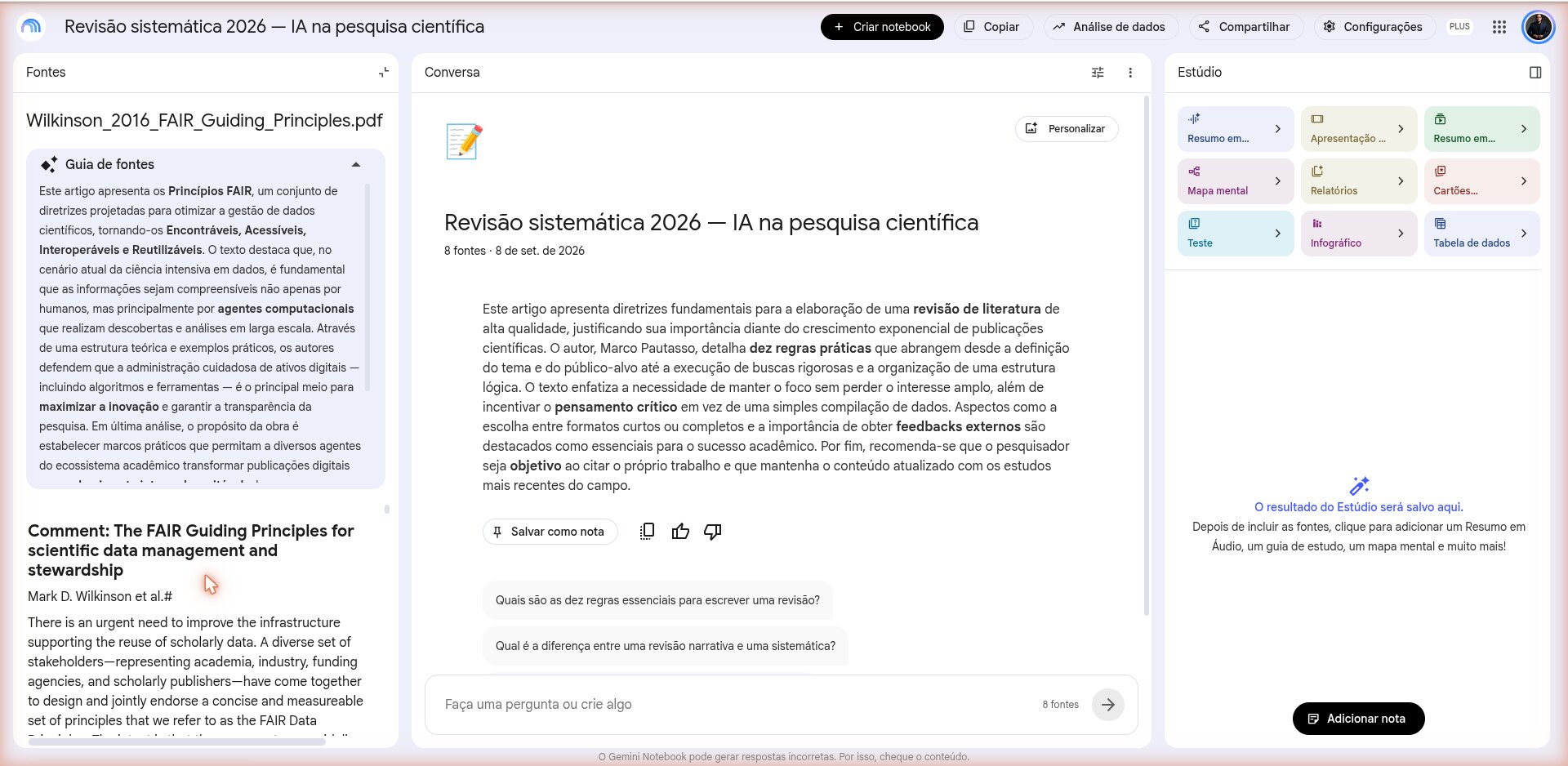
Guia de uma fonte aberto, com resumo, tópicos-chave e o texto completo da fonte
Figura 12 Clique no nome da fonte: o guia mostra o resumo, os tópicos-chave e o texto que de fato entrou. É onde se descobre se o PDF veio inteiro.
ControleO que fazQuando usar
Caixas de seleçãoSó as fontes marcadas entram na resposta e nos materiais do EstúdioPerguntar sobre um único artigo; comparar dois; excluir a própria tese ao gerar perguntas de banca
«Rotular suas fontes automaticamente por tema»Agrupa as fontes em rótulos temáticos gerados pelo modeloNotebooks com dezenas de fontes; selecionar um tema inteiro de uma vez
«Ordenar fontes»Reordena a lista de fontesAchar a fonte pelo nome «Autor - Ano»
Guia de fonteResumo, tópicos-chave e o texto ingeridoSempre, logo depois de adicionar
Regra

Antes de qualquer pergunta que vá para o texto, olhe quais fontes estão marcadas. Uma resposta «do notebook» com só três fontes ativas não é uma síntese da literatura; é uma síntese de três artigos.

Parte 3Conversar com as fontes

Perguntar, conferir, guardar

O resumo inicial, as perguntas que valem para pesquisa, a citação numerada que leva ao trecho, «Salvar como nota», «Opções de conversa» e «Personalizar notebook».

03
Conversar1 de 5

O resumo inicial e as perguntas sugeridas: comece pelo teste

Com as fontes carregadas, o painel «Conversa» abre com um resumo do notebook e algumas perguntas sugeridas. Não são a pesquisa; são o termômetro de que a ingestão deu certo — e o ponto de partida para as perguntas que você já tinha.

  1. Leia o resumo: ele deve mencionar os temas que você sabe estar nas fontes.
  2. Clique numa pergunta sugerida para ver o formato da resposta e as citações.
  3. Faça a primeira pergunta sua na caixa «Faça uma pergunta ou crie algo» — a de inventário, no bloco ao lado.
  4. Só depois passe às perguntas de pesquisa (próximo slide).
Regra

A primeira pergunta é sempre de inventário. Ela revela fontes vazias, PDFs cortados e duplicatas antes que uma síntese errada pareça certa.

prompt — inventário das fontes (teste de ingestão)
Para cada fonte deste notebook, liste em uma tabela:
nome da fonte · tipo de documento (artigo, capítulo, norma, site…) ·
autores e ano, se constarem · objetivo declarado em uma frase ·
número aproximado de páginas ou seções que você consegue ver.
Se alguma fonte estiver vazia, ilegível ou contiver só um resumo,
diga isso explicitamente na linha dela.
Armadilha

Aceitar o resumo inicial como síntese da literatura. Ele é um panorama das fontes carregadas, não da área. Serve para checar; não serve para citar.

Conversar2 de 5

Perguntas boas para pesquisa: seis tipos e o prompt de cada um

TipoPara quêPrompt (cole e adapte)
Síntese comparativaVer como as fontes tratam o mesmo temaCompare como cada fonte define e mede [conceito]. Organize em tabela: fonte · definição · instrumento · principal achado. Cite o trecho de cada célula.
LacunasAchar o que ninguém estudouQuais perguntas as fontes declaram como não respondidas ou como sugestão para estudos futuros? Liste por fonte, com a citação. Não acrescente lacunas que as fontes não mencionem.
MétodosInventariar desenhos e amostrasPara cada fonte empírica: desenho do estudo · população ou amostra (n) · instrumento de coleta · análise · limitações declaradas pelos autores. Marque «não informado» quando faltar.
DefiniçõesFixar termos antes de escreverComo as fontes definem [termo]? Transcreva cada definição entre aspas, com autor, ano e a citação. Aponte diferenças entre elas.
ContradiçõesEncontrar divergências entre fontesEm que pontos as fontes discordam entre si (resultados, definições, recomendações)? Para cada ponto, cite as duas posições com os trechos.
Extração para a matrizPreencher a matriz de síntesePreencha uma tabela com uma linha por fonte e estas colunas: objetivo · contexto · método · amostra · resultado principal · limitação. Uma frase por célula, com citação.
Regra — três partes de todo prompt

Escopo («nas fontes selecionadas»), formato (tabela, lista, uma frase por célula) e o que fazer na falta («marque não informado»; «não acrescente o que as fontes não dizem»). A terceira parte é a que separa uma resposta fundamentada de uma resposta completada com o que o modelo sabe de fora.

Como decidir o que perguntar

As perguntas de uma revisão vêm do protocolo (manual de Metodologia); as perguntas de leitura, da estrutura IMRaD (slide 33). O notebook responde bem ao que é específico e verificável; responde mal a «o que você acha?».

Conversar3 de 5

Citações numeradas: um clique leva ao trecho — e o trecho é o que vale
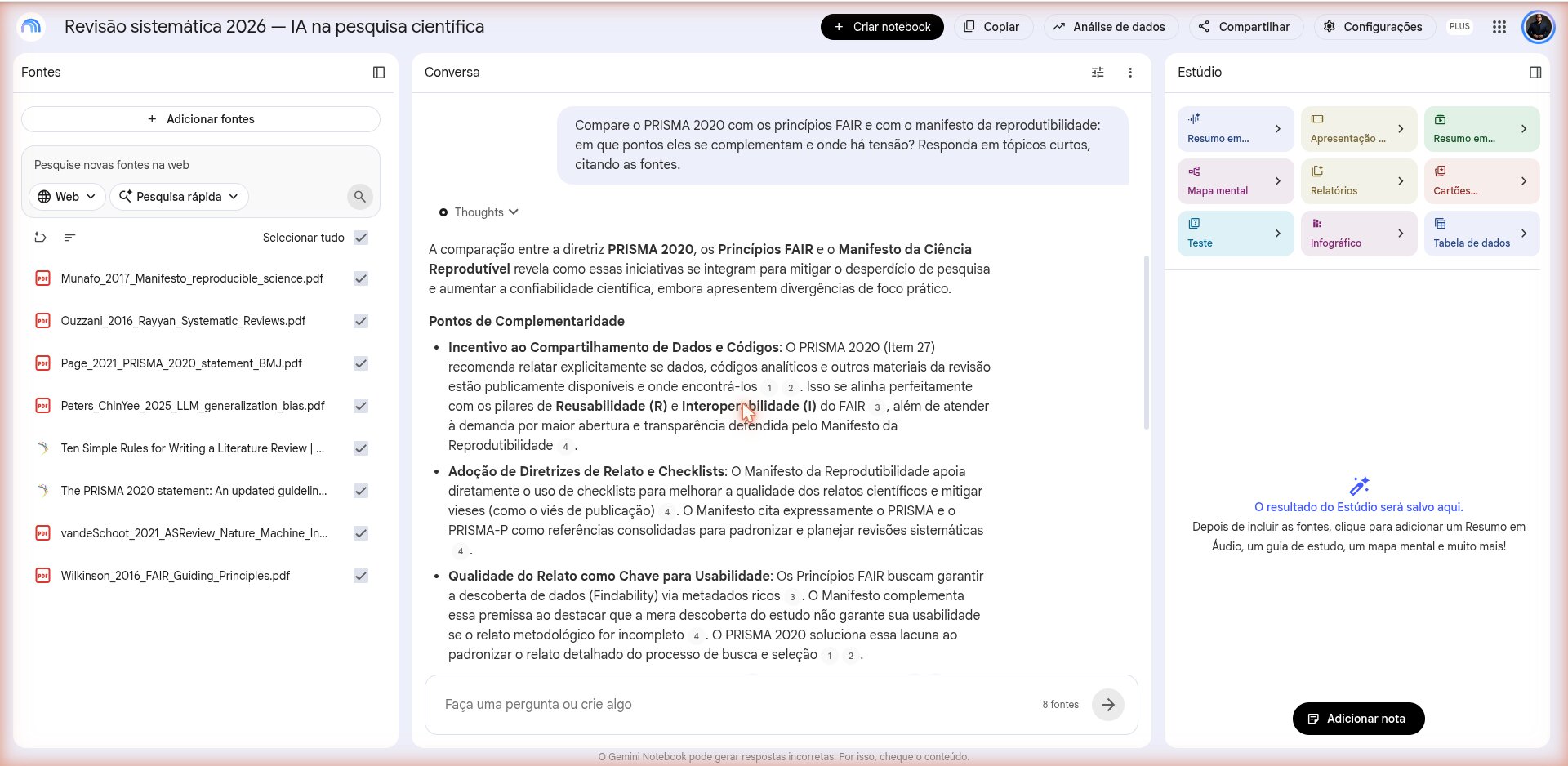
Resposta do notebook com números de citação entre colchetes ao longo do texto
Figura 13 Cada afirmação da resposta traz um número. O número identifica um trecho de uma fonte, não a fonte inteira.
Trecho da fonte destacado após o clique na citação numerada
Figura 14 Ao clicar, o painel de fontes abre a passagem exata, destacada. É aqui que se confere se a resposta disse o que a fonte diz.
  1. Clique no número: o painel de fontes abre a passagem exata, destacada.
  2. Leia o trecho inteiro, não só a frase destacada: o contexto muda o sentido («os autores relatam» ≠ «os autores concluem»).
  3. Anote a página ou seção — a citação do notebook não traz número de página; você o encontra no PDF.
  4. Frase sem número é frase sem fonte: trate-a como conjectura do modelo.
Regra

Nada vai para o texto sem o trecho conferido. O que se cita no trabalho é o artigo (autor, ano, página), no estilo do programa; a citação numerada é um endereço interno do notebook, não uma referência.

Armadilha

Citação certa, afirmação errada. O número aponta para um trecho que existe, mas a frase da resposta generaliza, inverte ou mistura duas fontes. É o erro mais comum e o mais difícil de ver sem abrir o trecho.

Conversar4 de 5

«Salvar como nota»: o que vale a pena guardar sai da conversa
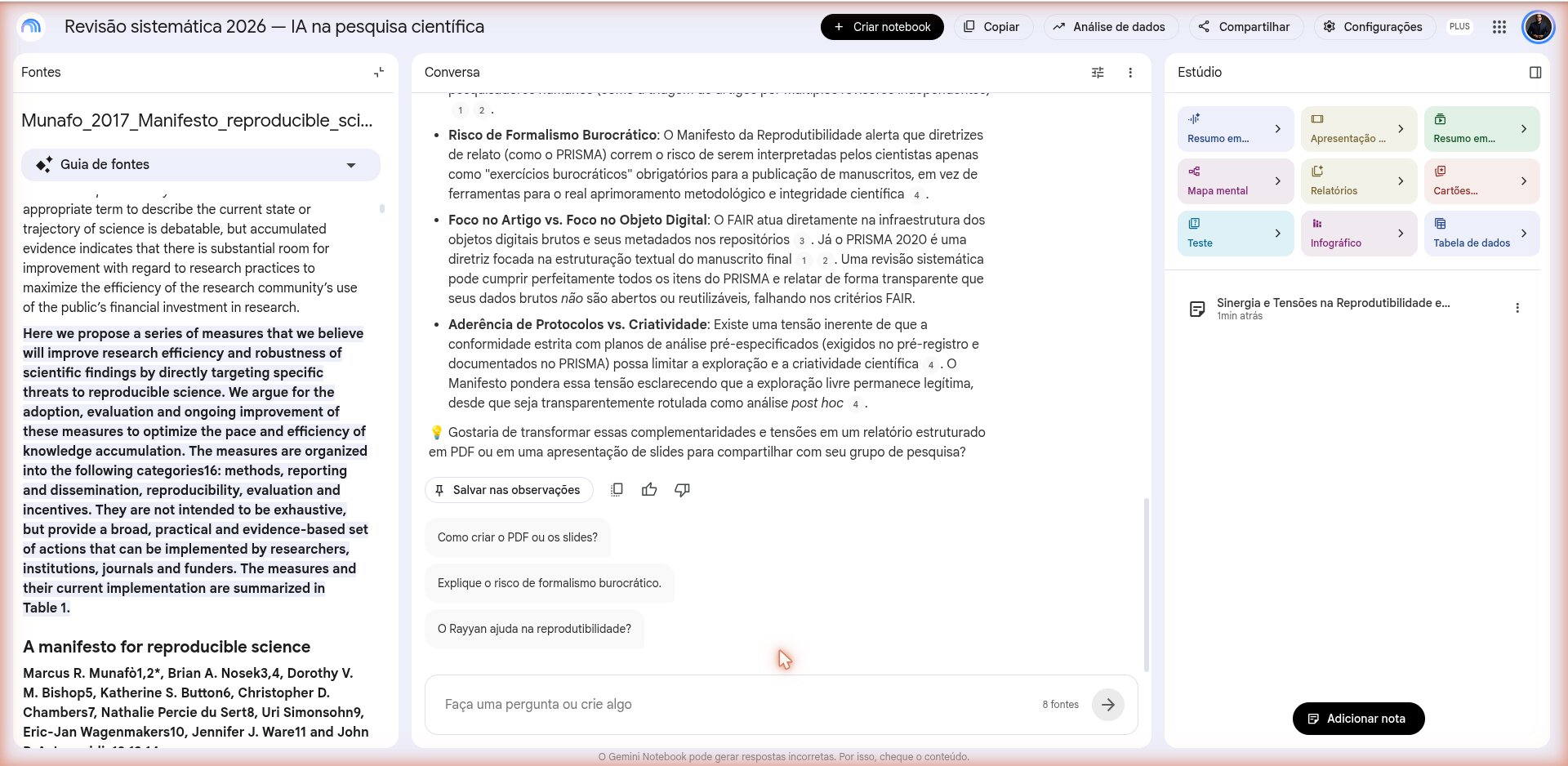
Botão Salvar como nota abaixo de uma resposta e a nota criada no painel Estúdio
Figura 15 Abaixo do resumo inicial, «Salvar como nota»; abaixo de cada resposta, «Salvar nas observações». A nota vai para o painel «Estúdio», com o texto e as citações numeradas.
  1. Depois de conferir as citações, clique em «Salvar nas observações» abaixo da resposta (no resumo inicial o botão se chama «Salvar como nota»).
  2. Renomeie a nota com o tipo e o tema: Matriz · métodos · v1, Definições · resiliência.
  3. Para escrever uma nota sua, use «Adicionar nota» no Estúdio (não funciona no aplicativo móvel).
  4. Ao fechar uma etapa, exporte as notas para o Google Docs (slide 30): é o que sobrevive se o notebook for apagado.
FatoValor
Notas por notebookaté 1.000
ExportaçãoGoogle Docs e Google Sheets
Criar nota no aplicativo móvelNão
Histórico da conversaPode ser apagado; o que não virou nota some com ele
Regra

A conversa é rascunho; a nota é registro. Salve como nota só o que já foi conferido — assim a nota nunca contém uma afirmação que você não checou.

Conversar5 de 5

«Opções de conversa», «Personalizar notebook» e o histórico
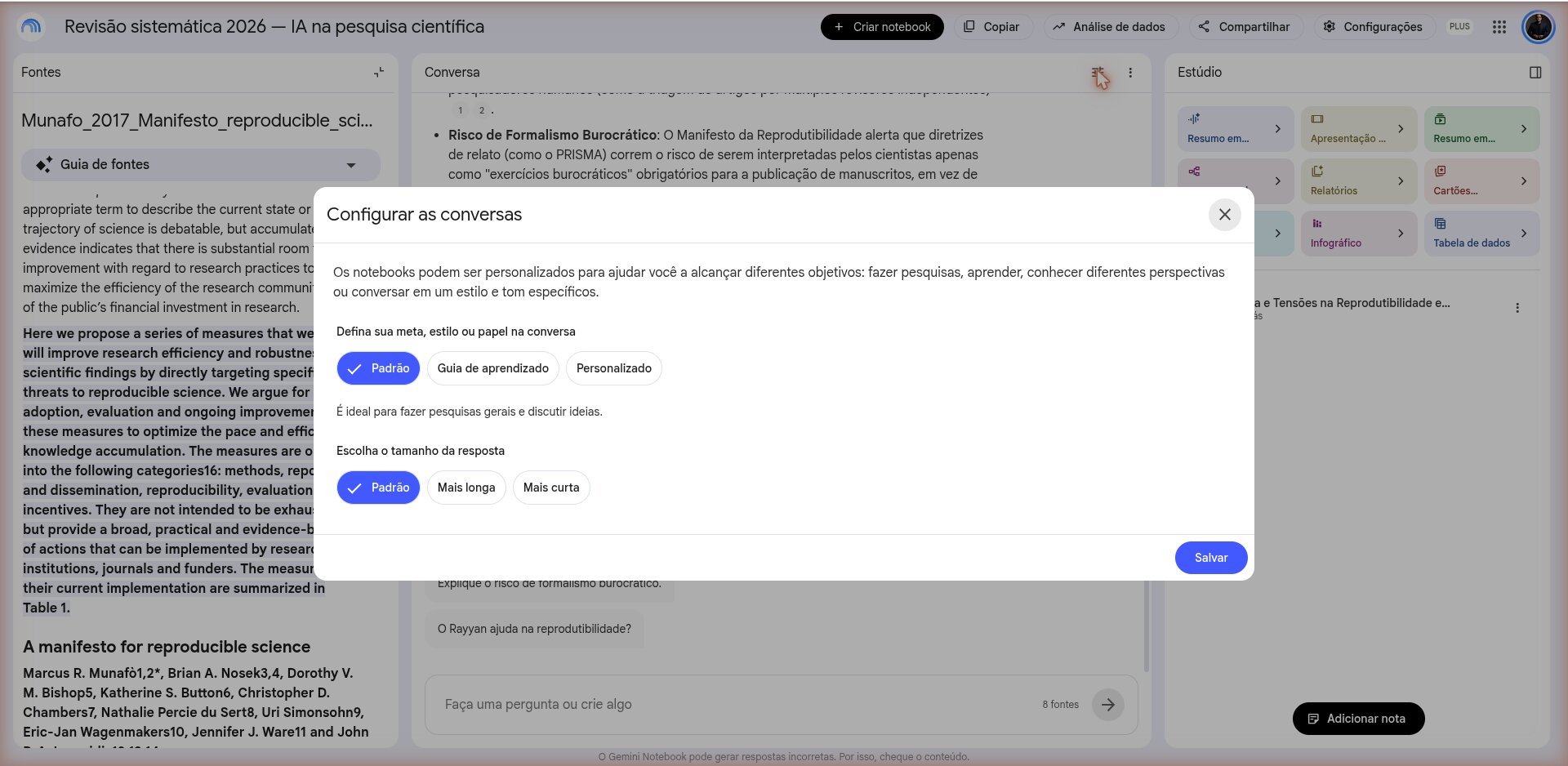
Painel Opções de conversa com o estilo de conversa e o tamanho da resposta
Figura 16 O ícone de ajustes do painel «Conversa» («Configurar notebook») abre «Configurar as conversas»: «Defina sua meta, estilo ou papel na conversa» («Padrão», «Guia de aprendizado», «Personalizado») e «Escolha o tamanho da resposta» («Padrão», «Mais longa», «Mais curta»). Vale para o notebook inteiro até você mudar.
ControleO que fazRecomendação para pesquisa
Estilo «Padrão»Resposta direta, com citaçõesExtração, síntese, matriz
Estilo «Guia de aprendizado»Explica passo a passo, faz perguntas de voltaEstudar um método novo; preparar-se para a banca
Estilo «Personalizado»Você escreve as instruções de comportamento«Responda só com o que as fontes dizem; marque não informado; cite sempre»
Tamanho da respostaMais curta ou mais longaCurta para inventário; longa para síntese
«Personalizar notebook» (menu ⋮ da Conversa)Imagem de capa, título e «Definir resumo personalizado do notebook»Escreva o resumo você mesmo quando o gerado não descrever o corpus; as instruções de comportamento vão no estilo «Personalizado»
Histórico («Excluir histórico de conversa», no mesmo menu ⋮)Conversas anteriores; pode ser apagadoApague quando trocar de pergunta de pesquisa — o contexto velho contamina o novo
estilo «Personalizado» — instrução sugerida para pesquisa
Você responde apenas com base nas fontes selecionadas deste notebook.
Responda em português do Brasil. Quando a informação não estiver nas
fontes, escreva «não informado nas fontes» em vez de completar.
Sempre cite o trecho. Prefira tabelas quando eu pedir comparação.
Não use adjetivos avaliativos («excelente», «robusto») que as fontes não usem.
Parte 4Estúdio

Nove formatos a partir das mesmas fontes

Resumo em Áudio, Resumo em Vídeo, Mapa mental, Relatórios, Cartões didáticos, Teste, Infográfico, Apresentação de slides e Tabela de dados — e as notas que saem para o Google Docs.

04
Estúdio1 de 6 · limites verificados em 08/09/2026

O painel «Estúdio»: o que cada formato entrega e quanto se pode gerar por dia

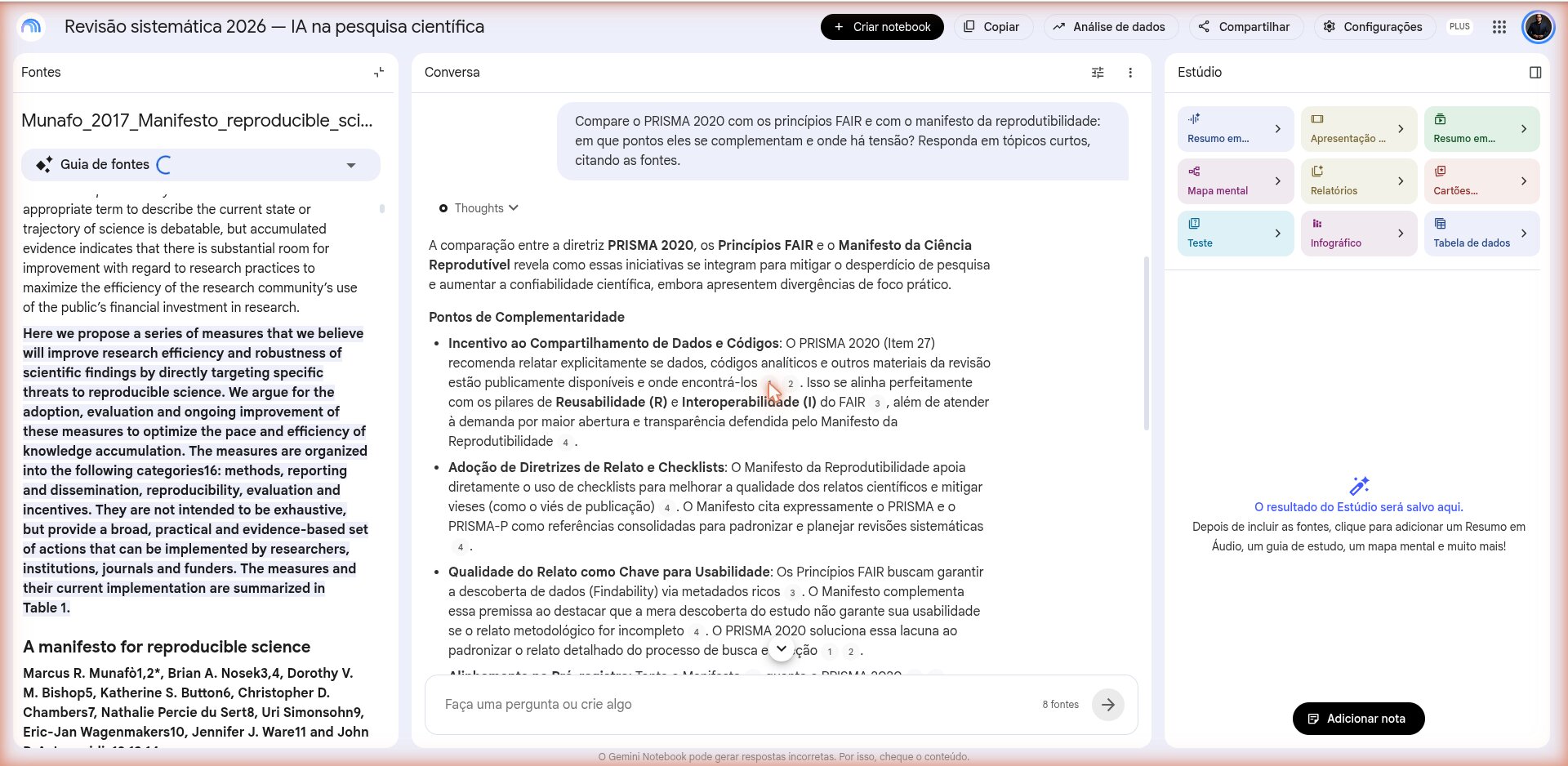
Tudo que o Estúdio produz vem das fontes selecionadas naquele momento. Antes de clicar, marque só as fontes que devem entrar. Os materiais ficam guardados no notebook, ao lado das notas.

FormatoEntregaUso na pesquisaGrátisPlusPro
Resumo em ÁudioConversa entre duas vozes sobre as fontes; formatos «Análise detalhada», «Resumo», «Crítica» e «Debate»; duração «Curto» ou «Padrão»; modo interativoOuvir a crítica de um artigo no trajeto; revisar antes da banca3/dia6/dia20/dia
Resumo em VídeoVídeo narrado com slides gerados; Explicativo, Curto, CinematográficoMaterial de aula; divulgação3/dia6/dia20/dia
Mapa mentalÁrvore de conceitos navegável; cada nó vira perguntaEstruturar o capítulo de revisão; ver o vocabulário da área10/dia
(somados)
20/dia
(somados)
100/dia
(somados)
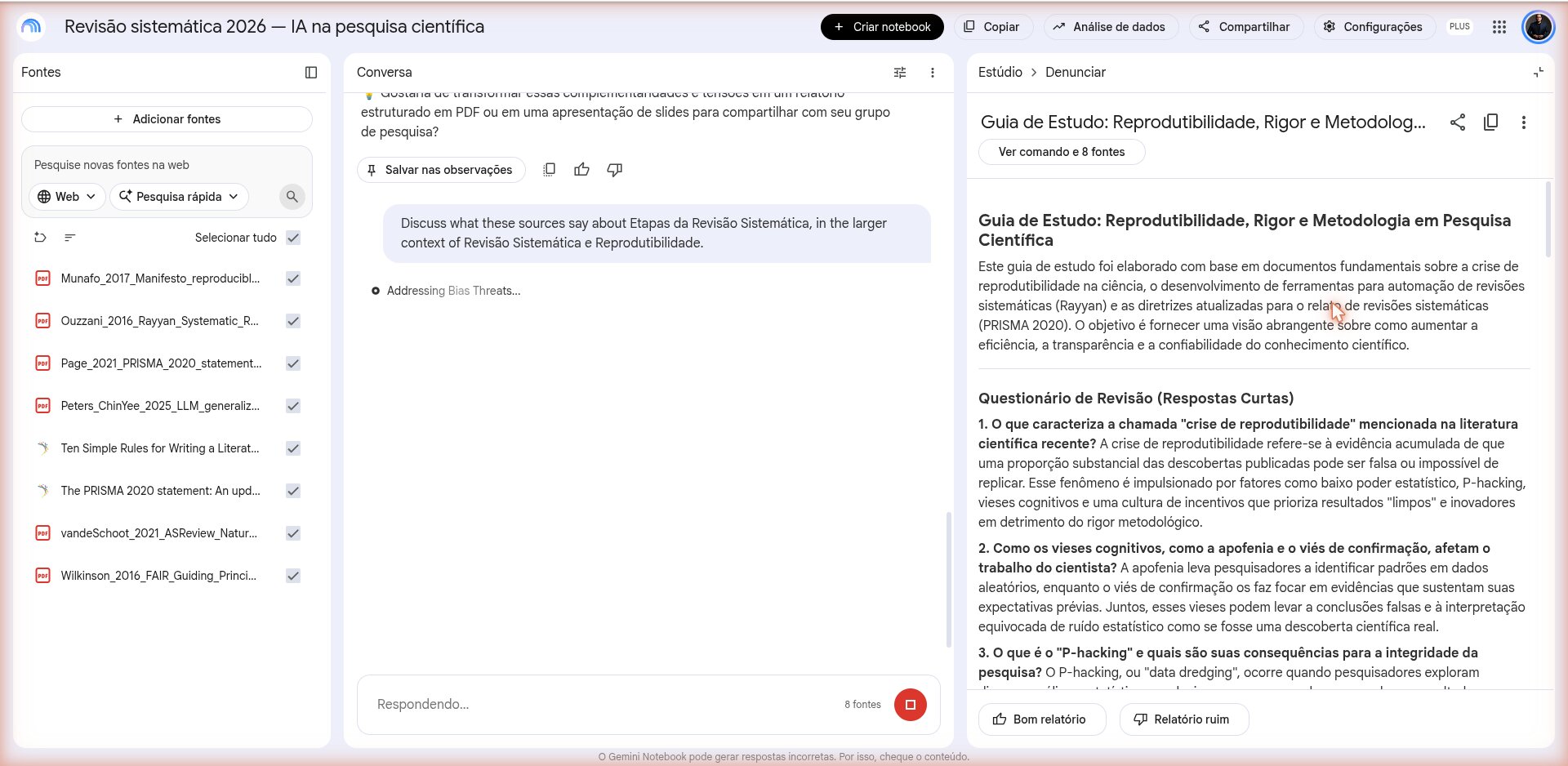
RelatóriosFAQ, guia de estudo, documento de briefing, ou o tipo sugerido pela IABriefing para o orientador; FAQ de um método
Cartões didáticosPares pergunta–resposta para memorizarDefinições e números para a banca
TesteQuestões de múltipla escolha com correçãoAutoavaliação antes da qualificação
InfográficoImagem com os pontos principaisPôster, aula; indisponível para menores de 18Não listado na tabela de limites da ajuda
Apresentação de slidesConjunto de slides a partir das fontesRascunho de aula ou seminário; indisponível para menores de 18Não listado na tabela de limites da ajuda
Tabela de dadosTabela estruturada extraída das fontesTriagem de PDFs; matriz de sínteseNão listado na tabela de limites da ajuda
Regra

Material do Estúdio é meio, não fonte. Nenhum áudio, vídeo, mapa ou relatório é citável no trabalho; o que se cita é o artigo de onde o material saiu, depois de conferido.

Estúdio2 de 6

«Resumo em Áudio»: quatro formatos, duração, modo interativo e português do Brasil
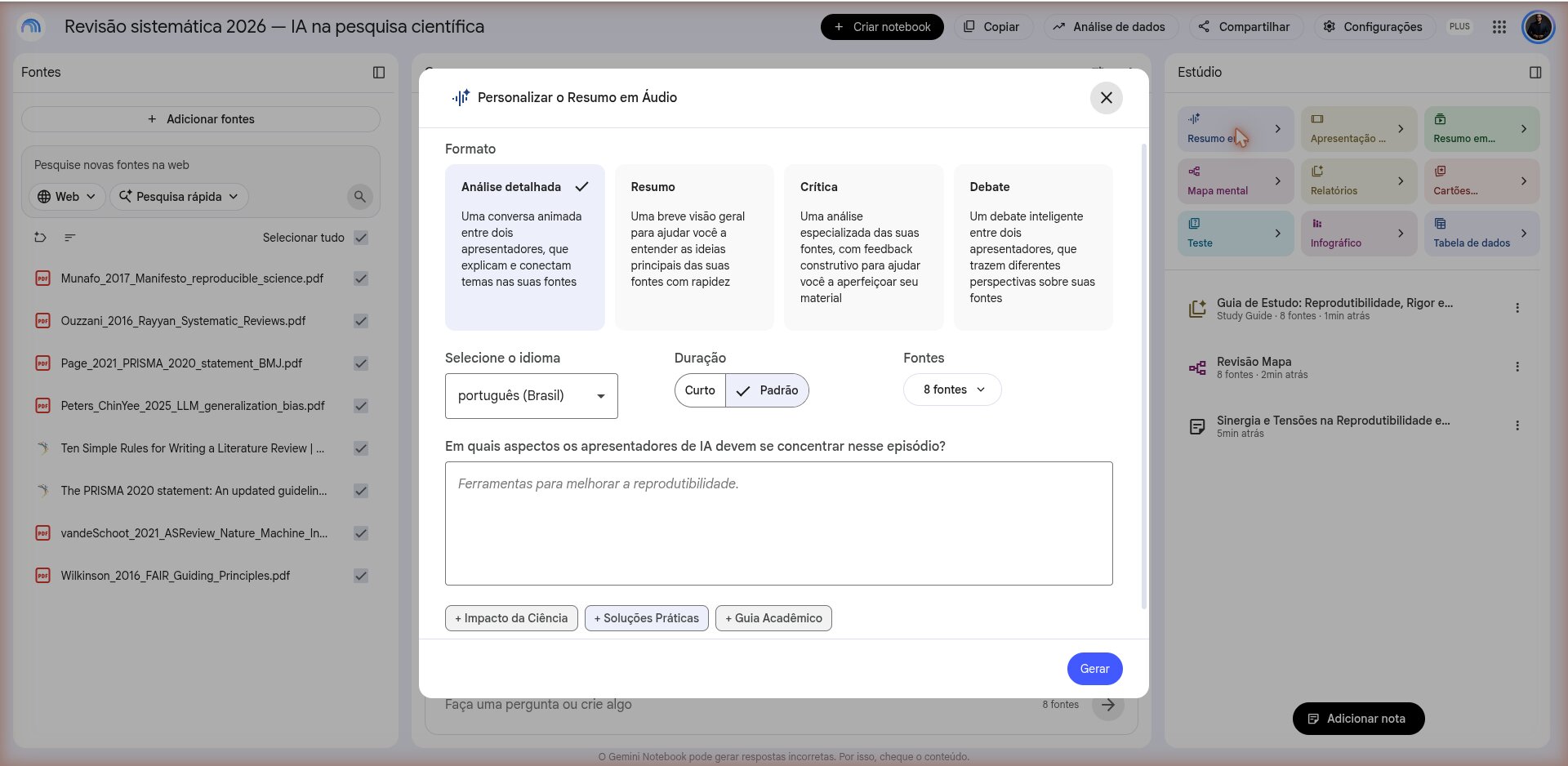
Opções de geração do Resumo em Áudio com formato, idioma e o botão de personalizar
Figura 17 «Personalizar o Resumo em Áudio»: formato («Análise detalhada», «Resumo», «Crítica», «Debate»), idioma, duração («Curto» ou «Padrão»), fontes e o foco do episódio.
FormatoO que éPara quê
Análise detalhada (Deep Dive)Conversa animada entre dois apresentadores; a padrãoPanorama de um conjunto de artigos
Resumo (Brief)Visão geral breve das ideias principaisLembrar do que trata um artigo antes da reunião
Crítica (Critique)Análise especializada com feedback construtivoPreparar a discussão de um artigo; antecipar a banca
DebateDois apresentadores com perspectivas diferentesTemas em que as fontes divergem
  1. Marque as fontes; no Estúdio, «Resumo em Áudio» → formato → idioma («português (Brasil)» entre os 80 ou mais disponíveis) → duração («Curto» ou «Padrão»).
  2. Na personalização, diga o foco: «concentre-se na seção de métodos e nas limitações».
  3. Gere; ouça no notebook, no aplicativo ou baixe o arquivo.
  4. «Participar» abre o modo interativo: você interrompe e faz perguntas por voz.
Armadilha

Ouvir em vez de ler. O áudio é um convite à leitura, não a leitura: simplifica, omite números e às vezes inventa uma anedota para dar ritmo. Nada dele vai para o texto sem passar pelo trecho na fonte.

Estúdio3 de 6

«Resumo em Vídeo»: «Curta», «Vídeo explicativo» — e o Cinematográfico, só em inglês
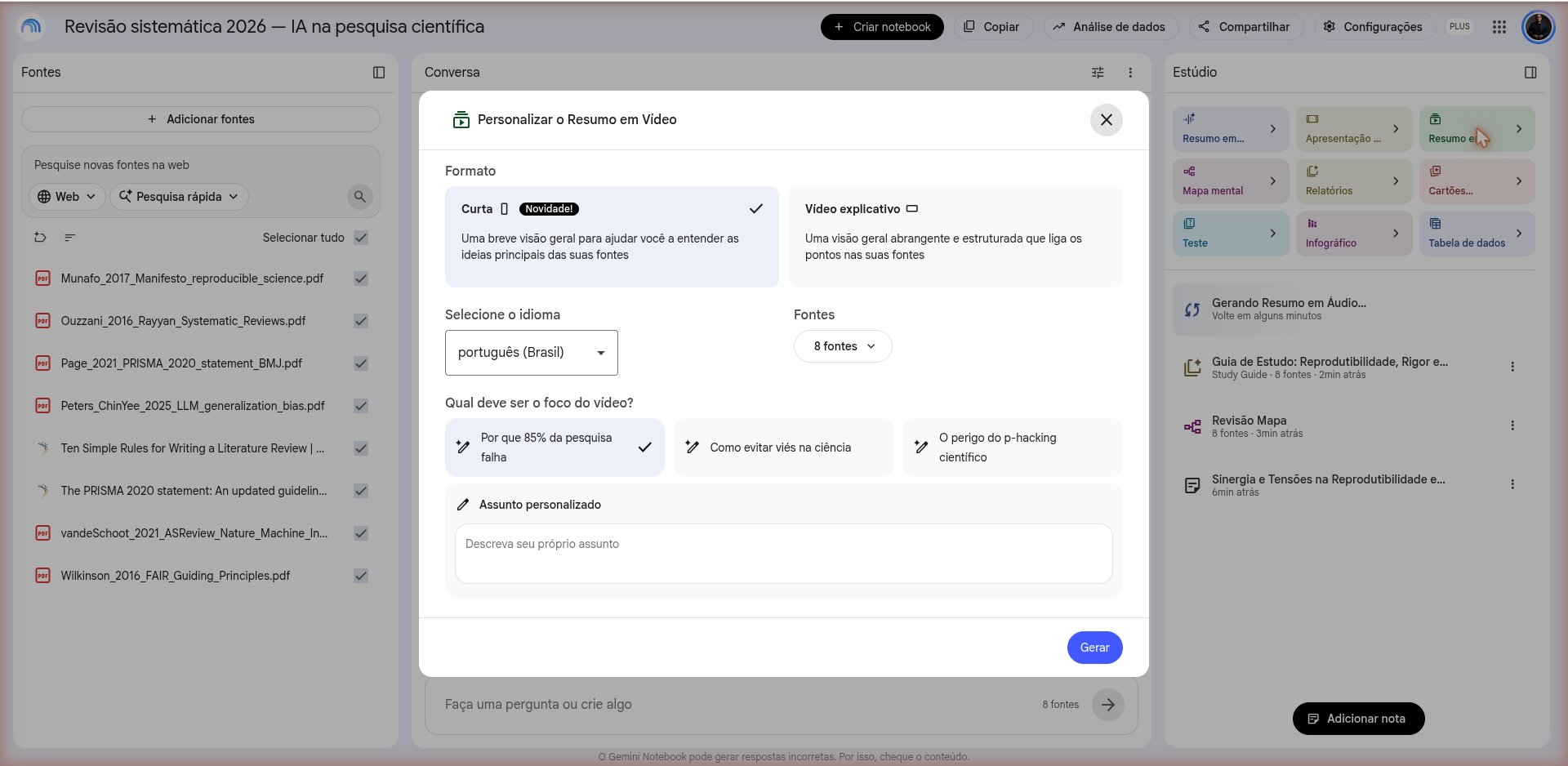
Opções do Resumo em Vídeo com os formatos e os estilos visuais
Figura 18 «Personalizar o Resumo em Vídeo»: formato («Curta», marcado como novidade, ou «Vídeo explicativo»), idioma, fontes e o foco. O vídeo usa narração e imagens geradas a partir das fontes selecionadas.
FormatoO que éRestrições
Vídeo explicativoVisão geral abrangente e estruturada, mais longa
CurtaBreve visão geral, vertical, cerca de um minuto (o exemplo gerado teve 1 min 19 s)
CinematográficoCenas geradas, estética de filmeSó em inglês; maiores de 18; no Pro, 2 por dia além da cota; não apareceu no diálogo do plano Plus em 08/09/2026

Estilos visuais: Classic, Whiteboard, Watercolor, Retro Print, Heritage, Paper-craft, Kawaii, Anime.

  1. Marque as fontes; «Resumo em Vídeo» → formato → estilo.
  2. Na personalização, defina público e foco («alunos de graduação; só o método e o resultado principal»).
  3. Gere e assista; baixe para usar em aula.
Bom uso

Rascunho de material didático a partir de artigos que você já leu — para ser revisado, não publicado como está. Para a pesquisa em si, o vídeo raramente compensa a cota: prefira o áudio «Critique» ou o relatório.

Estúdio4 de 6

«Mapa mental» e «Relatórios»: a estrutura da área e o texto de apoio
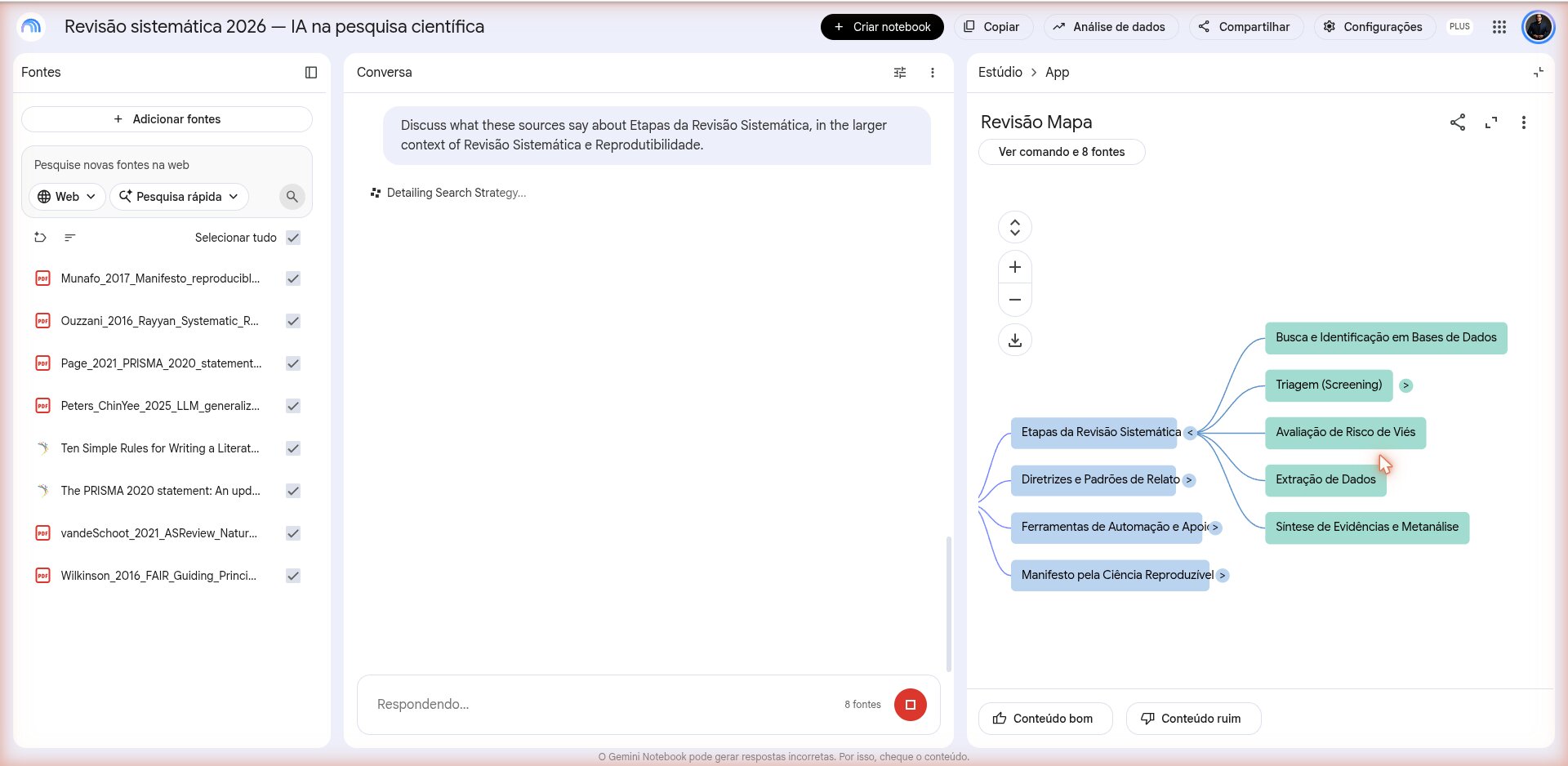
Mapa mental gerado a partir das fontes, com ramos expansíveis
Figura 19 «Mapa mental»: cada ramo se expande; clicar num nó envia à «Conversa» a pergunta «o que as fontes dizem sobre [nó]» (o texto gerado saiu em inglês na captura).
Escolha do tipo de relatório: FAQ, guia de estudo, documento de briefing e sugestão da IA
Figura 20 «Criar relatório»: «Crie do zero», «Documento de resumo», «Guia de estudo», «Post de blog» e, abaixo, formatos sugeridos pelas fontes (na captura: plano de implementação, relatório técnico, guia de conflitos, relatório de pesquisa). O texto sai com citações.

Mapa mental — para quê

  • Ver o vocabulário e as subdivisões que as fontes usam antes de estruturar o capítulo de revisão.
  • Descobrir ramos que a sua pergunta de pesquisa ainda não cobre.
  • A hierarquia é do modelo, não da área: confira os ramos contra as fontes e contra a literatura de referência.

Relatórios — qual escolher

TipoQuando
Documento de resumo (briefing)Resumo executivo de um conjunto de artigos para o orientador ou o grupo
Guia de estudoEstudar um método ou uma teoria a partir de dois ou três textos-base
FAQ · Post de blogAntecipar perguntas de banca ou de alunos; divulgar o tema em linguagem acessível
Sugerido pela IAQuando o notebook tem um tipo de material que pede formato próprio (por exemplo, uma norma)
Estúdio5 de 6

«Cartões didáticos» e «Teste»: memorizar e se autoavaliar a partir das fontes
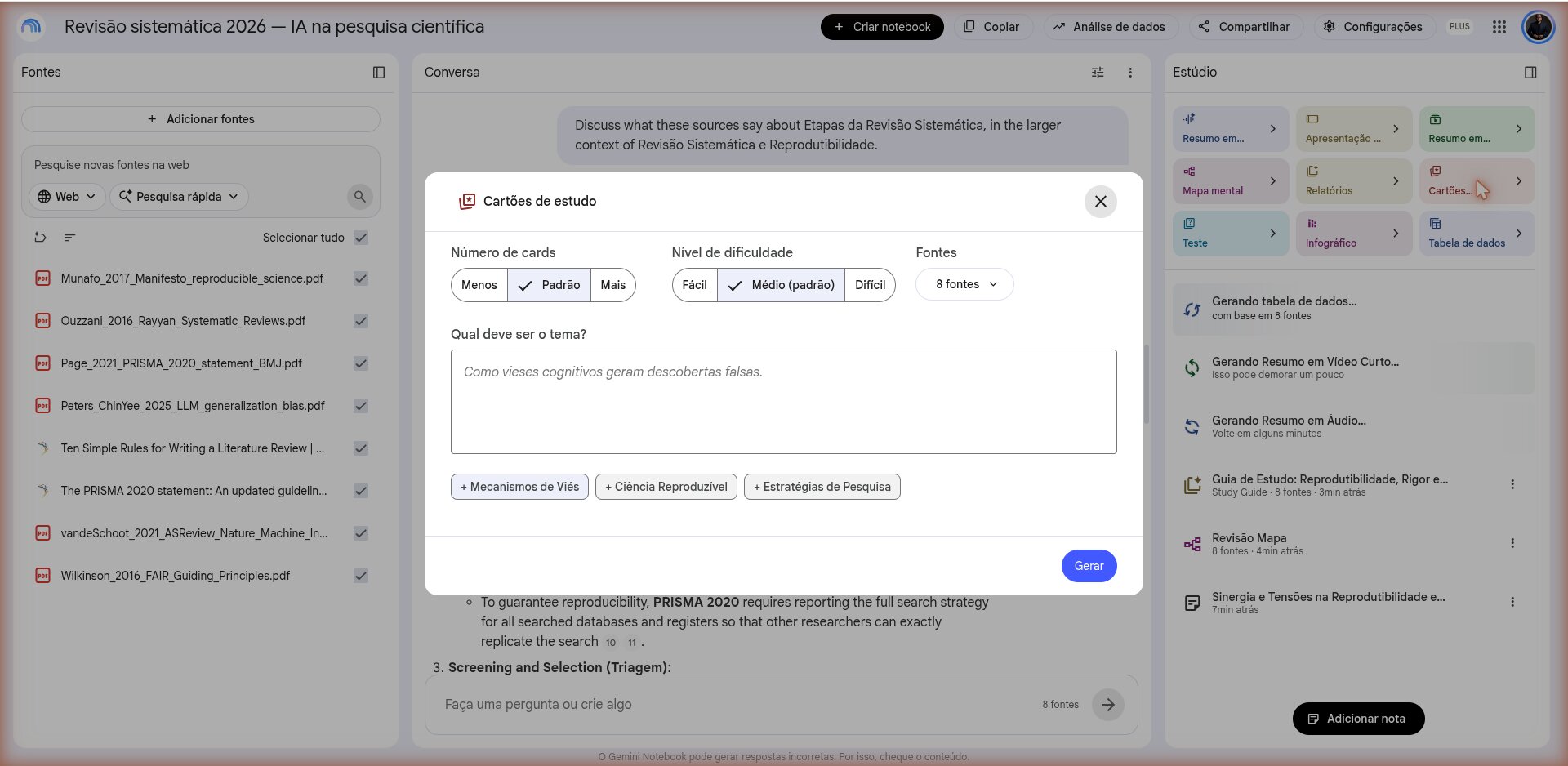
Cartões didáticos e um teste de múltipla escolha gerados a partir das fontes
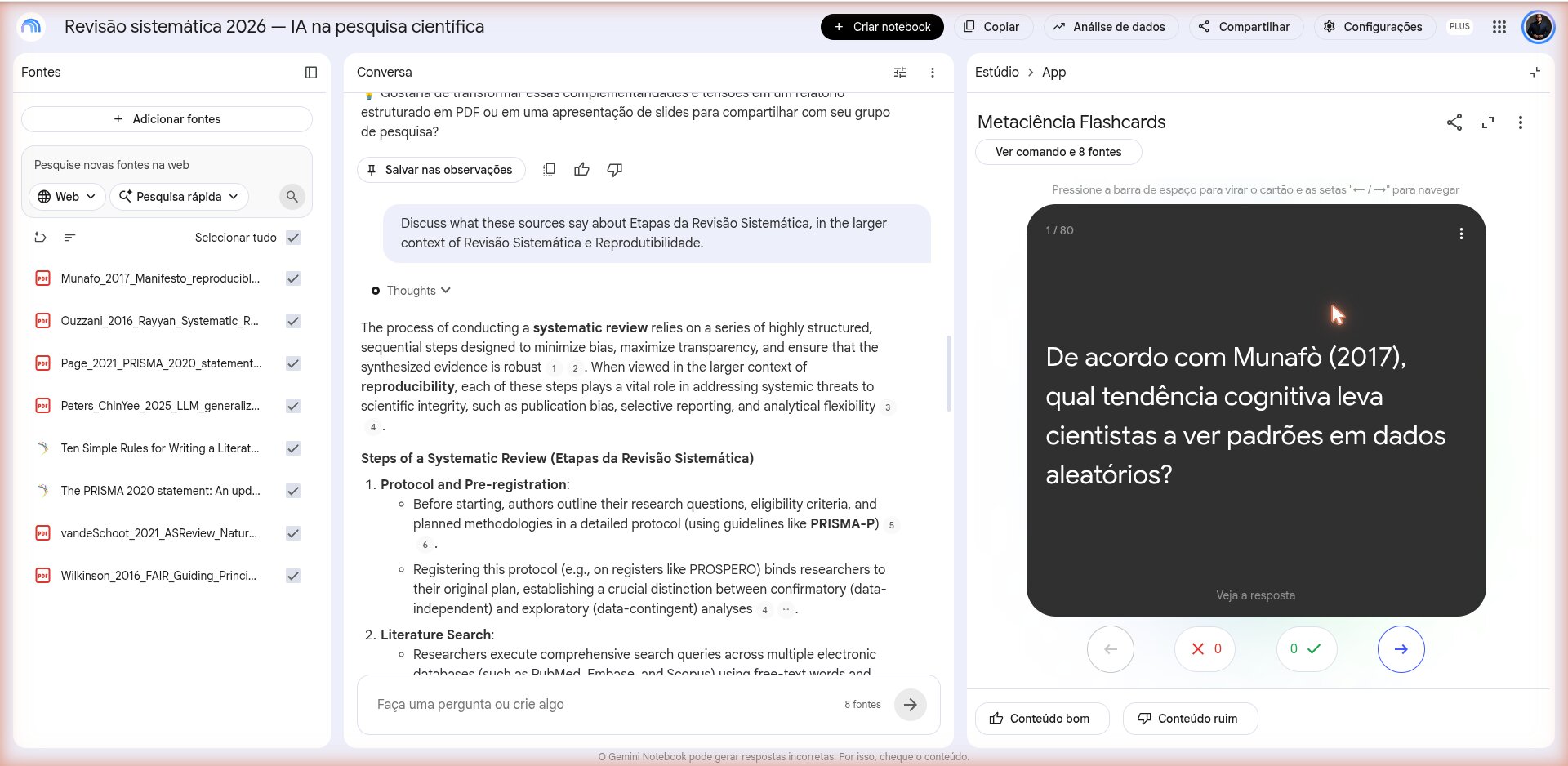
Figura 21 «Cartões de estudo»: número de cards («Menos», «Padrão», «Mais»), nível de dificuldade («Fácil», «Médio», «Difícil»), fontes e tema; o baralho abre no Estúdio (pergunta na frente, «Veja a resposta» atrás). «Teste» segue o mesmo diálogo, com correção e explicação.
Cartões didáticos gerados
Figura 22 O baralho gerado (1 de 30): a pergunta cita a fonte («De acordo com Munafò (2017)…»); setas para navegar e contagem de acertos.
  1. Selecione só as fontes do tema (por exemplo, os três artigos que fundamentam um conceito).
  2. No Estúdio, «Cartões didáticos» ou «Teste»; na personalização, informe o nível e o foco («definições e números; nível de pós-graduação»).
  3. Responda; nos itens errados, clique na explicação e abra a citação para conferir.
  4. Salve o conjunto como nota se for reutilizar antes da banca.
Bom paraRuim para
Fixar definições, siglas, valores de referência, autores de cada conceitoSubstituir a compreensão do argumento — um cartão não explica por quê
Antecipar perguntas de banca sobre a própria teseAvaliar alunos sem revisão: o gabarito é do modelo e pode estar errado
Cotas

Cartões, testes, relatórios e mapas mentais compartilham a mesma cota diária: 10 no grátis, 20 no Plus, 100 no Pro.

Estúdio6 de 6

«Infográfico», «Apresentação de slides» e «Tabela de dados»; notas e exportação para o Docs
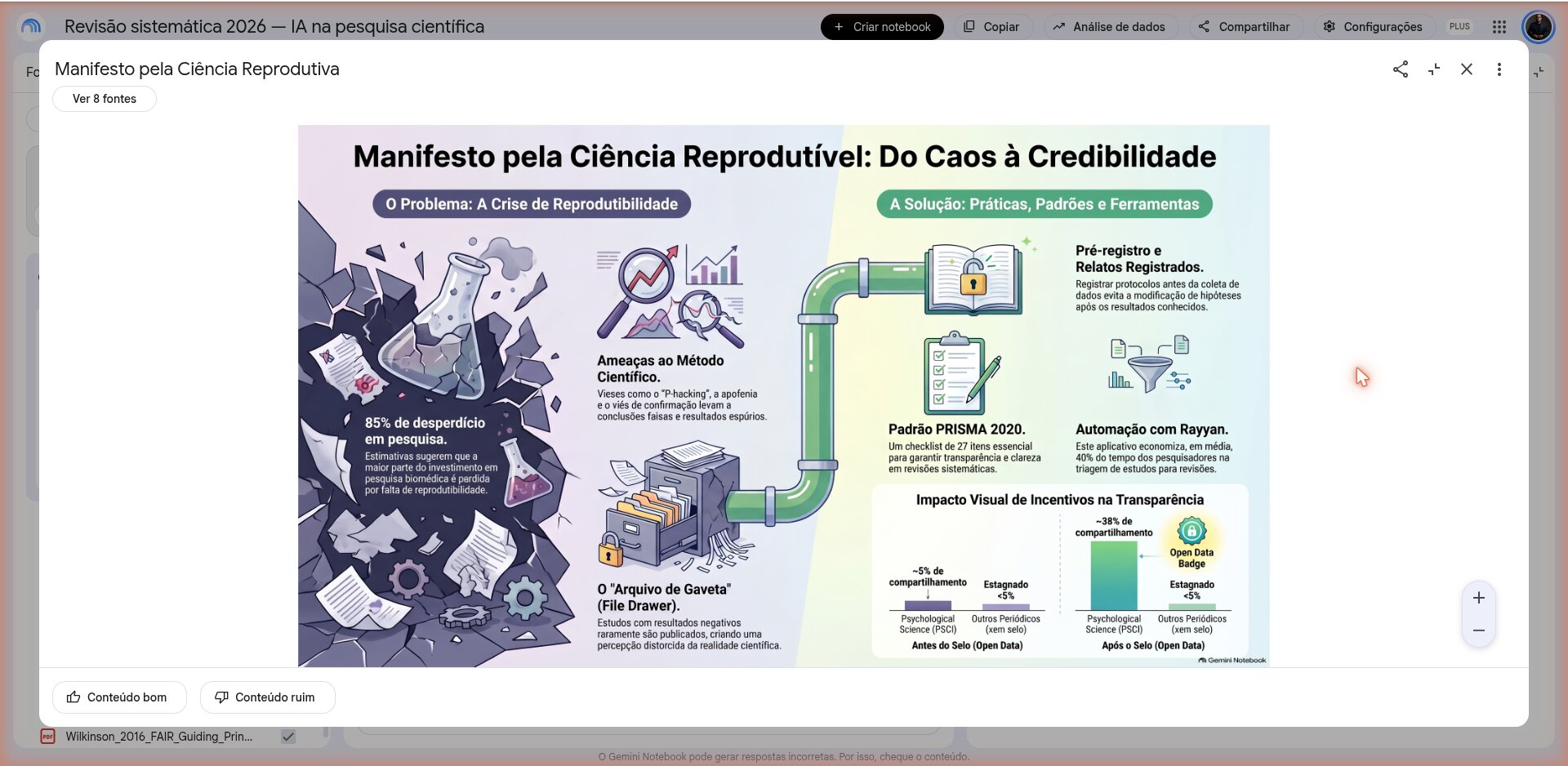
Infográfico gerado a partir das fontes
Figura 23 «Infográfico»: idioma, orientação («Paisagem», «Retrato», «Quadrado»), estilo visual (seleção automática, kawaii, argila, esboço de anotação, anime…), nível de detalhamento e descrição. Indisponível para menores de 18.
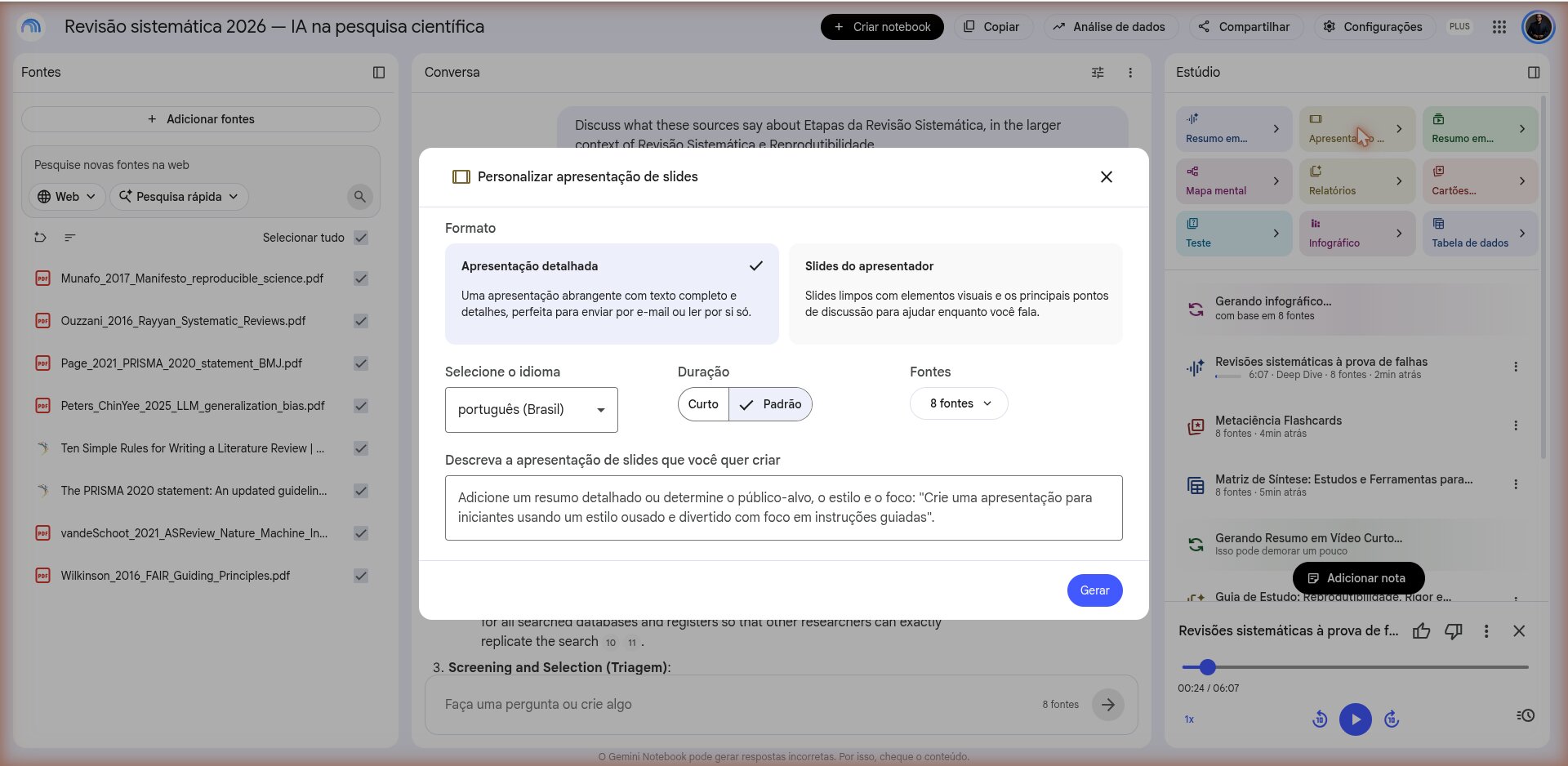
Apresentação de slides gerada a partir das fontes
Figura 24 «Apresentação de slides»: «Apresentação detalhada» (texto completo) ou «Slides do apresentador» (visuais, para você falar), duração «Curto» ou «Padrão», idioma e descrição. Indisponível para menores de 18.
Tabela de dados gerada a partir das fontes, com uma linha por fonte
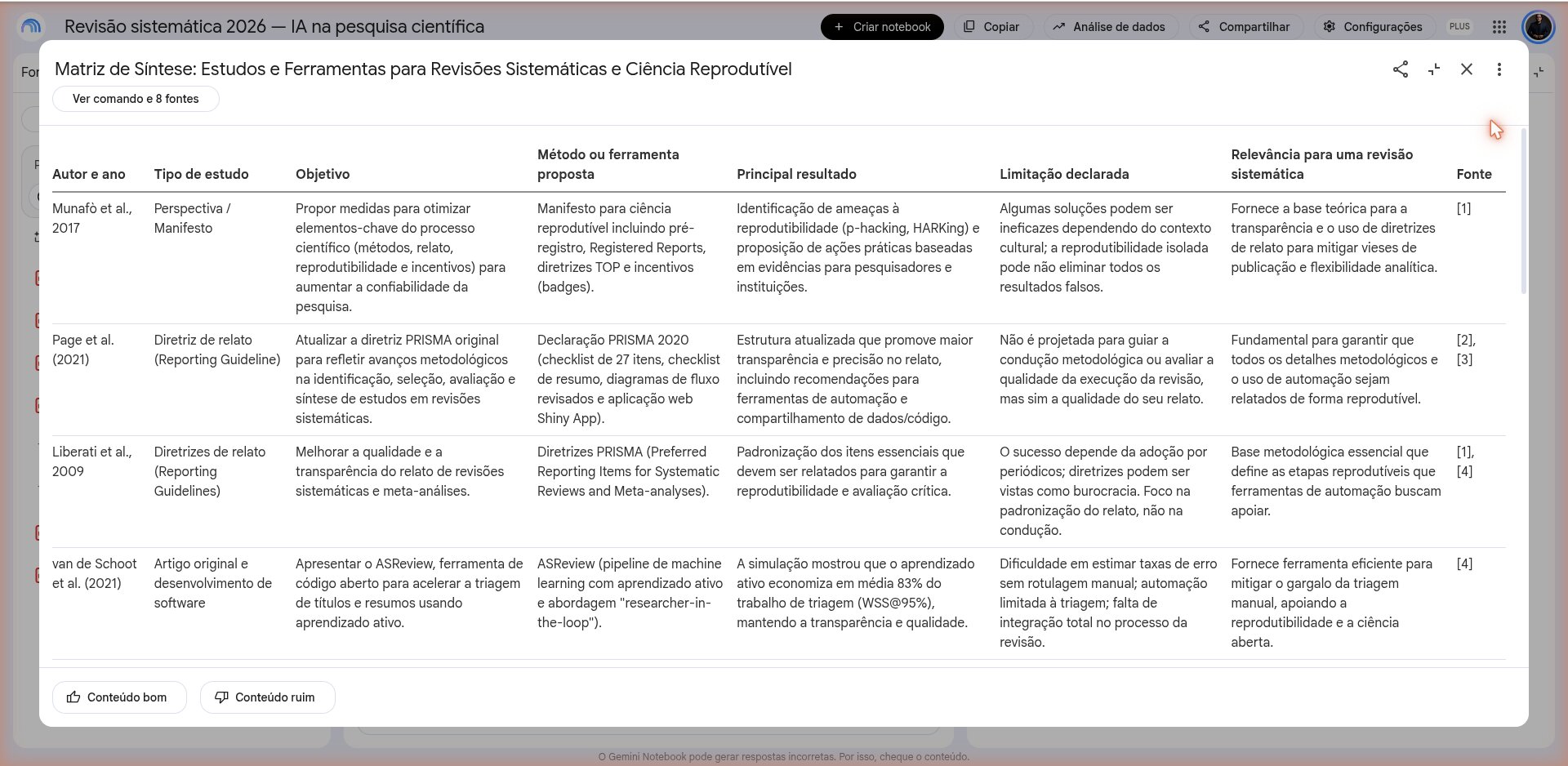
Figura 25 «Tabela de dados», expandida: a matriz de síntese com as colunas pedidas no diálogo e a coluna «Fonte» com a citação numerada. Repare na linha «Liberati et al., 2009»: não é uma fonte do notebook — veio de uma citação dentro do PDF do PRISMA. Conferir célula a célula inclui conferir as linhas.
  • Tabela de dados: peça as colunas explicitamente («objetivo · método · amostra · resultado · limitação»); é a base da triagem (slide 32) e da matriz de síntese (slide 34).
  • Apresentação de slides: use como esqueleto; substitua o texto gerado pelo seu e as figuras pelas das fontes, com crédito.
  • Infográfico: só para divulgação, depois de conferir cada número na fonte.
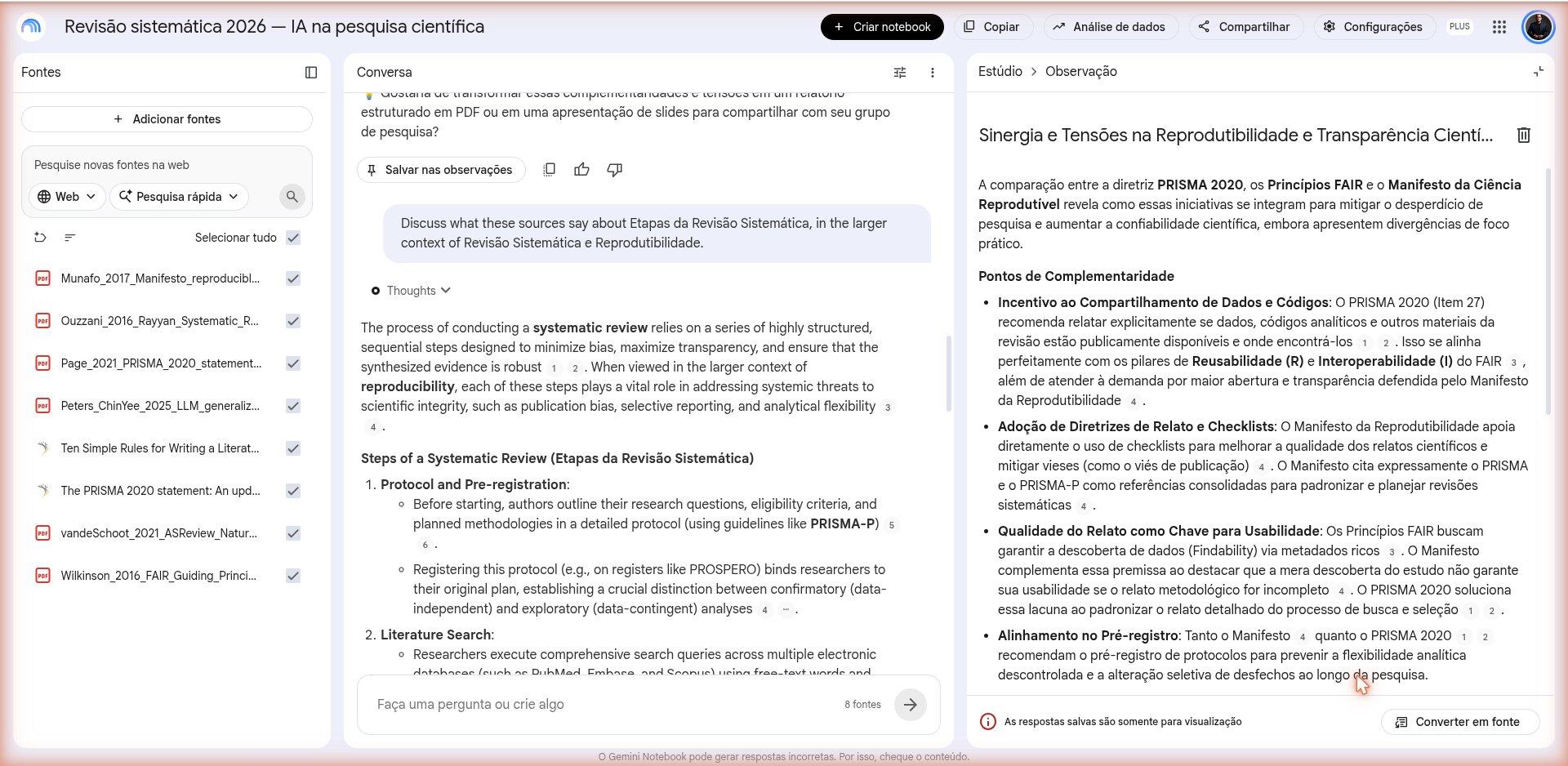
Lista de notas no Estúdio com a opção de exportar para o Google Docs
Figura 26 As notas ficam no Estúdio; «Adicionar nota» cria uma sua. Selecione notas para exportar ao Google Docs (ou Sheets, no caso de tabelas).
Regra

Ao fechar cada etapa, exporte as notas e as tabelas para o Docs ou o Sheets e guarde-os na pasta do projeto. O notebook não tem histórico de versões; o Docs tem.

Parte 5Fluxos para pesquisa

Seis fluxos, do primeiro PDF à banca

Triagem de uma pilha de PDFs, leitura profunda de um artigo, matriz de síntese de uma revisão, preparação de aula, defesa — e a integração com o Zotero e com os agentes dos outros manuais.

05
FluxosA · triagem de uma pilha de PDFs

Fluxo A — triagem inicial: o que cada artigo mede, com que método, em que população

Situação: trinta PDFs vindos da busca ou do orientador, e a pergunta «quais deles eu leio primeiro?». O notebook faz o inventário; a decisão de incluir continua sendo sua, com os critérios do protocolo.

  1. Crie um notebook «Triagem · tema · data». Envie os PDFs (até 50 no grátis; divida em lotes se passar).
  2. Rode a pergunta de inventário (slide 19) e corrija o que entrou vazio.
  3. No Estúdio, «Tabela de dados» com o prompt ao lado — ou a mesma pergunta na Conversa, para ver as citações.
  4. Exporte a tabela para o Sheets; acrescente as colunas «decisão» e «motivo» e preencha-as você, abrindo cada trecho citado.
  5. Registre no log da revisão: quantos entraram, quantos saíram, por que motivo.
Regra

A coluna «decisão» nunca é preenchida pelo notebook. Critério de inclusão é decisão de método (manual de Metodologia); a IA prepara a mesa, não senta nela.

prompt — tabela de triagem (Conversa ou Tabela de dados)
Monte uma tabela com uma linha por fonte e estas colunas:
fonte · ano · país ou contexto · o que o estudo mede (variável ou
fenômeno principal) · desenho do estudo · população ou amostra (n) ·
instrumento ou fonte de dados · resultado principal em uma frase ·
limitação declarada pelos autores.
Use «não informado» quando a fonte não trouxer o dado.
Não classifique a relevância; não omita nenhuma fonte.
Armadilha

Deixar o notebook «ranquear» os artigos. Pedir «quais são os mais relevantes» produz uma ordem sem critério declarado. Peça os dados; aplique o critério.

FluxosB · leitura profunda de um artigo

Fluxo B — leitura profunda: uma pergunta por seção IMRaD

Situação: um artigo central que você precisa entender de verdade. Selecione só ele nas fontes e percorra as seções com perguntas fechadas; cada resposta abre o trecho que você lê na íntegra.

SeçãoPergunta ao notebookO que conferir no trecho
IntroduçãoQual é o problema, a lacuna declarada e o objetivo? Transcreva a frase do objetivo.Se o objetivo transcrito é o mesmo do resumo e da conclusão
MétodosDesenho, população, amostra, instrumentos, análise, aprovação ética. «Não informado» quando faltar.Números da amostra e critérios de exclusão
ResultadosListe cada resultado com o número que o sustenta e a tabela ou figura de origem.Os números nas tabelas; unidades; intervalos
DiscussãoO que os autores afirmam ter demonstrado, o que admitem como limitação, o que propõem para estudos futuros.Se a afirmação não ultrapassa o resultado
ReferênciasQuais obras os autores usam para fundamentar o método? Liste autor e ano como aparecem.Candidatas ao snowballing — vão para o Zotero, não para o texto
prompt — fichamento guiado do artigo selecionado
Considere apenas a fonte selecionada. Responda em tópicos, um por
seção (Introdução, Métodos, Resultados, Discussão), sempre com a
citação do trecho. Em «Resultados», traga os números e a tabela ou
figura de origem. Em «Discussão», separe: (a) o que os autores
afirmam ter demonstrado; (b) limitações que eles declaram;
(c) sugestões para estudos futuros. Não avalie o artigo.
Regra

Ao final, o fichamento vai para o Zotero (nota do item, com página) ou para o Docs de fichamentos sincronizado (slide 16) — nunca fica só na conversa.

FluxosC · matriz de síntese

Fluxo C — matriz de síntese: uma pergunta por coluna, uma fonte por linha, cada célula conferida

  1. Notebook «Síntese · revisão · data» só com os estudos incluídos — não com a pilha da triagem.
  2. Defina as colunas a partir das perguntas da revisão (do protocolo), não do que o notebook sugere.
  3. Peça a matriz por «Tabela de dados» ou na Conversa (prompt ao lado). Para muitas fontes, peça em lotes de dez: a qualidade cai com o tamanho da resposta.
  4. Exporte para o Sheets. Abra o trecho de cada célula e marque na planilha «conferido» ou «corrigido».
  5. Só então faça as perguntas transversais: convergências, contradições (slide 20), lacunas — e leia-as com a matriz conferida ao lado.
Armadilha

Matriz bonita, célula errada — ou linha a mais. Na captura da Tabela de dados deste manual, o modelo incluiu «Liberati et al., 2009», que não é fonte do notebook: veio de uma citação dentro do PDF do PRISMA. Uma célula «n = 120» que no artigo é «n = 12» passa despercebida numa tabela de 30 linhas. É o motivo de a conferência ser célula a célula, e de a matriz final viver na planilha, não no notebook.

prompt — matriz de síntese (colunas do protocolo)
Preencha uma tabela com uma linha por fonte selecionada e as colunas:
[pergunta 1 da revisão] · [pergunta 2] · [pergunta 3] ·
contexto do estudo · método · amostra · resultado principal ·
limitação declarada.
Uma frase por célula, com a citação. Escreva «não informado»
quando a fonte não responder à pergunta. Não resuma entre fontes;
não acrescente fontes que não estejam selecionadas.
EtapaQuem fazOnde fica
Definir colunasVocê, pelo protocoloManual de Metodologia
Primeiro preenchimentoNotebookTabela de dados → Sheets
Conferência célula a célulaVocê, pelo trecho citadoSheets («conferido»)
Registro e declaraçãoVocêMétodo do trabalho; declaração de uso de IA
FluxosD · aula ou apresentação

Fluxo D — preparar uma aula ou apresentação a partir de artigos que você já leu

  1. Notebook «Aula · tema» com os textos-base (artigos, capítulos, a norma) e, pelo Drive, as suas anotações.
  2. «Mapa mental» para ver a estrutura; decida a sequência da aula a partir dele (e não o contrário).
  3. «Apresentação de slides» como esqueleto; troque o texto pelo seu; use figuras das fontes com crédito.
  4. «Relatórios» → «Guia de estudo» e «Cartões didáticos» como material de apoio para os alunos — depois de revisar item por item.
  5. «Resumo em Áudio» (Brief) em português como pré-aula, se fizer sentido — com o aviso de que foi gerado por IA.
Regra

Material gerado que vai para alunos é revisado como se fosse seu, porque é: o nome no slide é o seu. E leva a nota «material de apoio gerado com Gemini Notebook a partir de [fontes], revisado pelo docente».

prompt — roteiro de aula em três blocos
A partir das fontes selecionadas, proponha um roteiro de aula de
[50] minutos em três blocos (conceito, método, aplicação). Para cada
bloco: objetivo de aprendizagem em uma frase, os dois ou três pontos
essenciais com a citação da fonte, um exemplo que as fontes tragam
e uma pergunta para discussão. Não invente exemplos fora das fontes.
Formato do EstúdioViraCota que consome
Mapa mentalSequência da aulaMapas/relatórios/cartões/testes (10/dia no grátis)
Apresentação de slidesEsqueleto dos slidesNão listada na tabela de limites
Guia de estudo · Cartões · TesteMaterial de apoioMesma cota dos mapas
Resumo em Áudio (Brief)Pré-aula3/dia no grátis
FluxosE · defesa e banca

Fluxo E — defesa: as perguntas prováveis a partir da própria tese

Situação: a tese pronta, a banca marcada. O notebook lê o seu texto como um examinador leria — e devolve perguntas com o trecho que as motivou. Você descobre antes da banca onde o argumento está frágil.

  1. Notebook «Banca · título» com o PDF da tese, os artigos mais citados no capítulo de discussão e, se houver, artigos dos membros da banca sobre o tema.
  2. Selecione só a tese: prompt de perguntas prováveis (ao lado). Salve como nota.
  3. Selecione tese + artigos: «Em que pontos a tese diverge destas fontes?» — são as perguntas de contraste.
  4. «Resumo em Áudio» → «Critique» sobre a tese, em português: ouça como leitura externa.
  5. «Teste» e «Cartões didáticos» para fixar números, definições e o que cada capítulo demonstra.
  6. Para cada pergunta, escreva a resposta com a página da tese onde ela está sustentada.
prompt — perguntas prováveis da banca
Leia a fonte selecionada como um examinador. Liste 20 perguntas que
uma banca faria, agrupadas em: objetivo e problema; método e
amostra; resultados e sua interpretação; limitações; contribuição
e trabalhos futuros. Para cada pergunta, cite o trecho da tese que a
motivou e diga se o texto já responde a ela (sim, parcialmente, não).
Armadilha

Enviar a tese com dados de pessoas identificáveis. Se a tese contém nomes, entrevistas não anonimizadas ou dados sob sigilo, use a versão anonimizada, ou não use o serviço para esse capítulo. Detalhes na Parte 7.

Manual de Metodologia

O roteiro completo de preparação para a banca — o que a banca avalia, como estruturar a apresentação, como responder — está no manual de Metodologia. Aqui entra só a ferramenta que gera as perguntas.

FluxosF · Zotero e os agentes dos outros manuais

Fluxo F — do Zotero para o notebook, e o que cada agente faz

Zotero → Gemini Notebook

  1. No Zotero, mantenha a renomeação automática ligada: os PDFs se chamam «Autor - Ano - Título.pdf».
  2. Selecione os itens da coleção (por exemplo, «2 Incluídos») e arraste os anexos PDF para uma pasta do computador — ou abra a pasta storage/ da pasta de dados.
  3. No notebook, «Adicionar fontes» → «Enviar arquivos» → selecione os PDFs da pasta.
  4. Não há sincronização de volta: o notebook não escreve no Zotero. O que sair da conversa vai para o Zotero à mão — como nota do item, com página.
Regra

A referência que vai para o texto sai do Zotero (estilo do programa), nunca do notebook. O notebook sabe o nome do arquivo; o Zotero sabe autor, ano, periódico, volume, página e DOI.

AgenteManualPergunta que ele respondeOnde o notebook entra
MetodólogoMetodologia«Quais colunas a matriz precisa? Qual critério de inclusão?»Recebe as colunas; devolve a tabela para conferir
BibliotecárioZotero«Quais itens da coleção têm PDF? Exporte a lista.»Recebe os PDFs; devolve fichamentos para as notas dos itens
OrientadorUso de IA«Posso usar o notebook nesta etapa? Como declaro?»Define o que pode ser delegado e o texto da declaração
Não há integração automática

O Gemini Notebook não tem API pública nem extensão oficial em setembro de 2026; a ponte com o Zotero e com os agentes é feita por arquivos (PDF para dentro; Docs e Sheets para fora). É deliberado neste manual: cada passagem por arquivo é um ponto de conferência.

Parte 6Colaborar e compartilhar

Orientador, coautores e outros dispositivos

Leitor e Editor, o link público, Notebooks no Gemini, o aplicativo e as abas Descobrir e Coleções.

06
Colaborar1 de 2

«Compartilhar»: Leitor, Editor e o link público
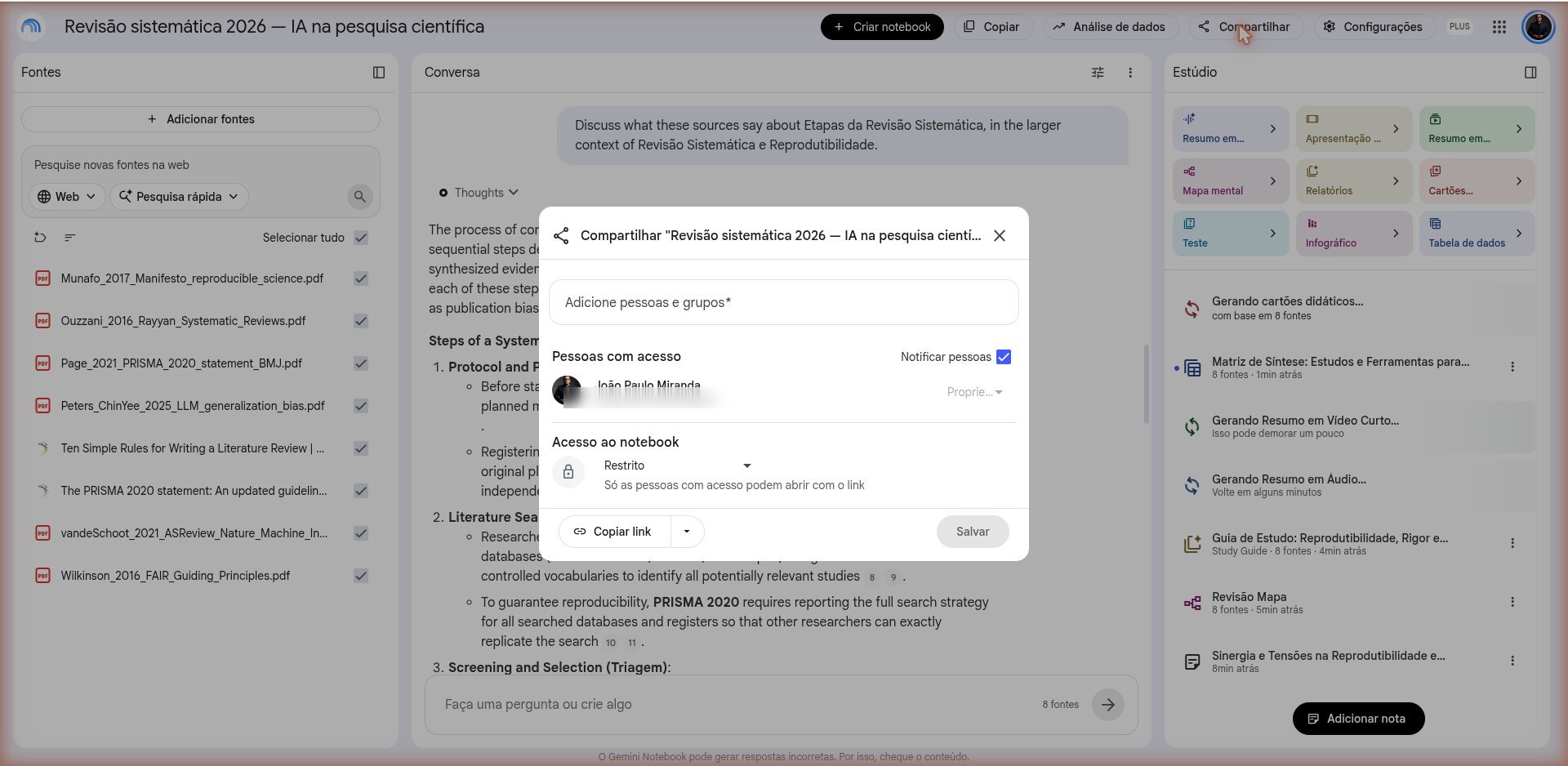
Diálogo Compartilhar com o campo de e-mail, os papéis Leitor e Editor e a opção de acesso pelo link
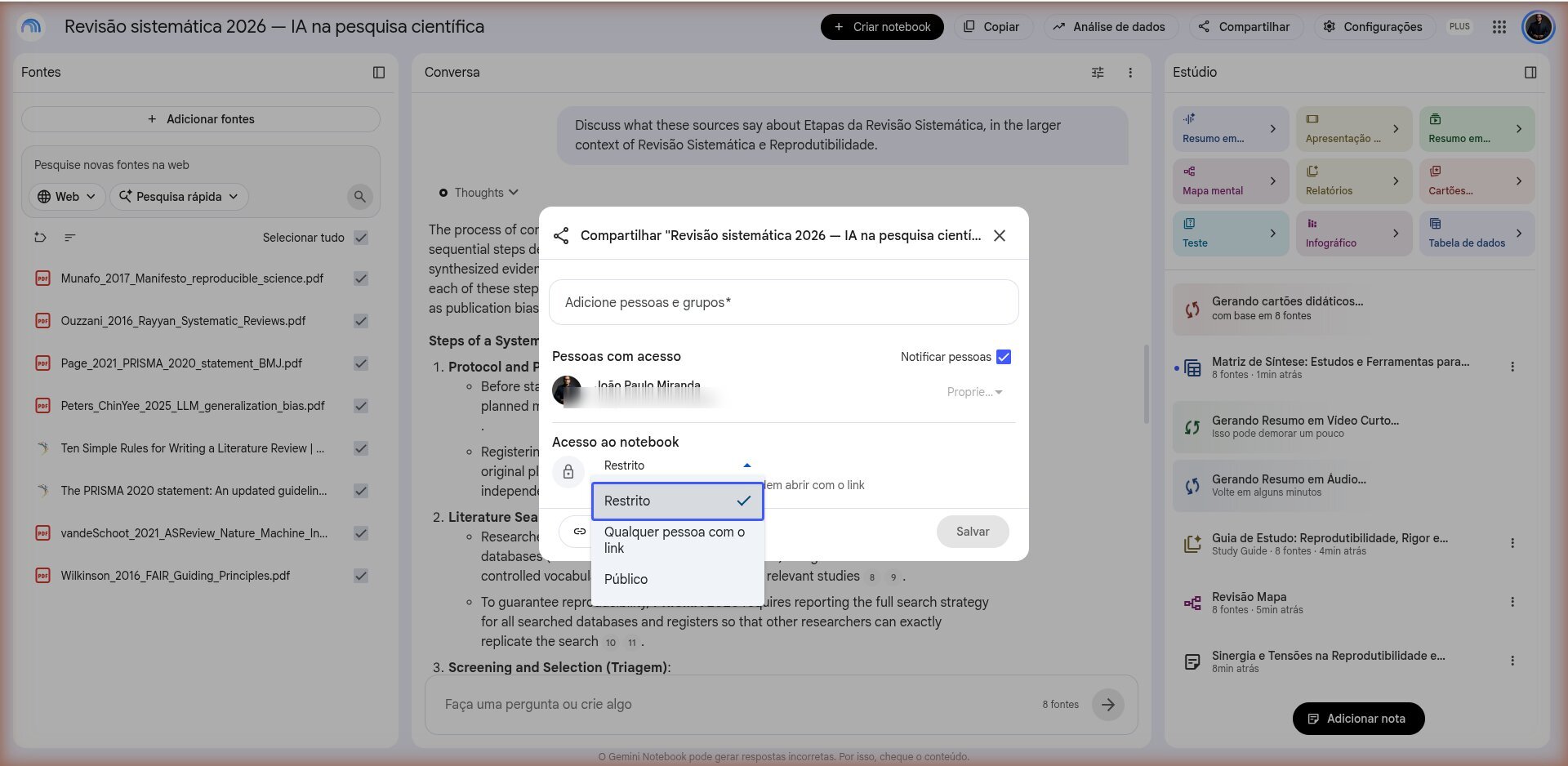
Figura 27 «Compartilhar»: «Adicione pessoas e grupos», a lista «Pessoas com acesso» e «Acesso ao notebook» com três níveis — «Restrito», «Qualquer pessoa com o link» e «Público».
Menu de acesso ao notebook com Restrito, Qualquer pessoa com o link e Público
Figura 28 Os três níveis de «Acesso ao notebook».
ModoQuem acessaO que pode fazer
Leitor (por e-mail)As contas convidadasConversar com as fontes, ver notas e materiais; não altera
Editor (por e-mail)As contas convidadasTudo do Leitor, mais adicionar e remover fontes, notas e materiais
Qualquer pessoa com o linkQuem tiver o link e uma conta GoogleComo Leitor
PúblicoQualquer pessoa; o notebook pode aparecer em «Descobrir»Como Leitor; só em contas pessoais
Compartilhamento avançadoSó em planos pagosControles adicionais de acesso
  • Notebooks públicos e «Notebooks em destaque» existem só em contas pessoais; em Workspace/Education, o administrador decide o alcance.
  • Para o orientador: Leitor basta — ele pergunta ao mesmo corpus e vê as suas notas sem alterá-las.
  • Não torne público um notebook com PDFs de editoras, capítulos de livros ou dados de pessoas. O link distribui o conteúdo (Parte 7).
Colaborar2 de 2

Notebooks no Gemini, o aplicativo e as abas «Descobrir» e «Coleções»
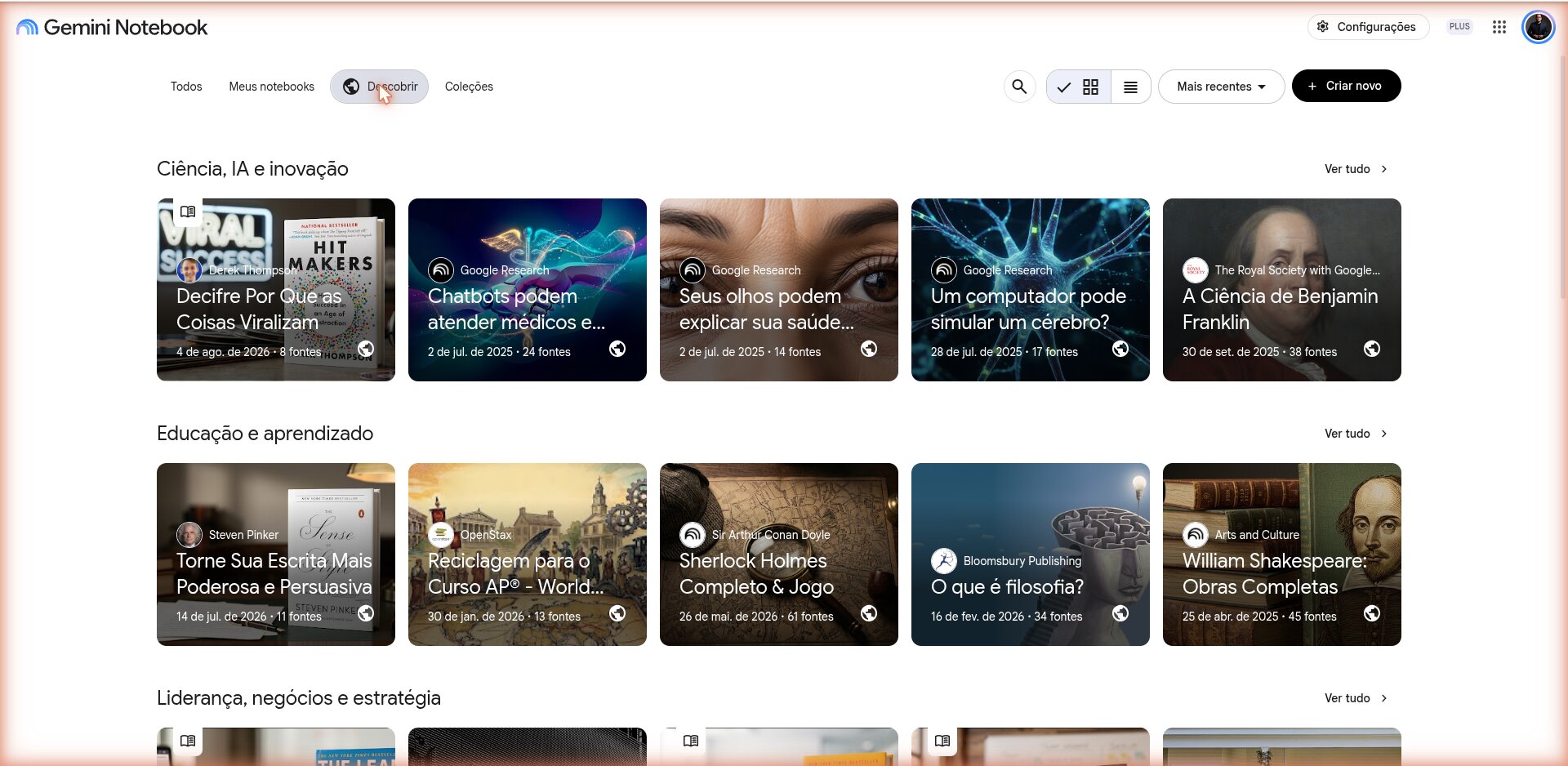
Aba Descobrir da página inicial com notebooks públicos de outras pessoas
Figura 29 «Descobrir»: notebooks públicos de outras pessoas. Abrir um deles é a forma mais rápida de ver como alguém organizou um tema — e de copiar a estrutura, não o conteúdo.
Diálogo Criar coleção
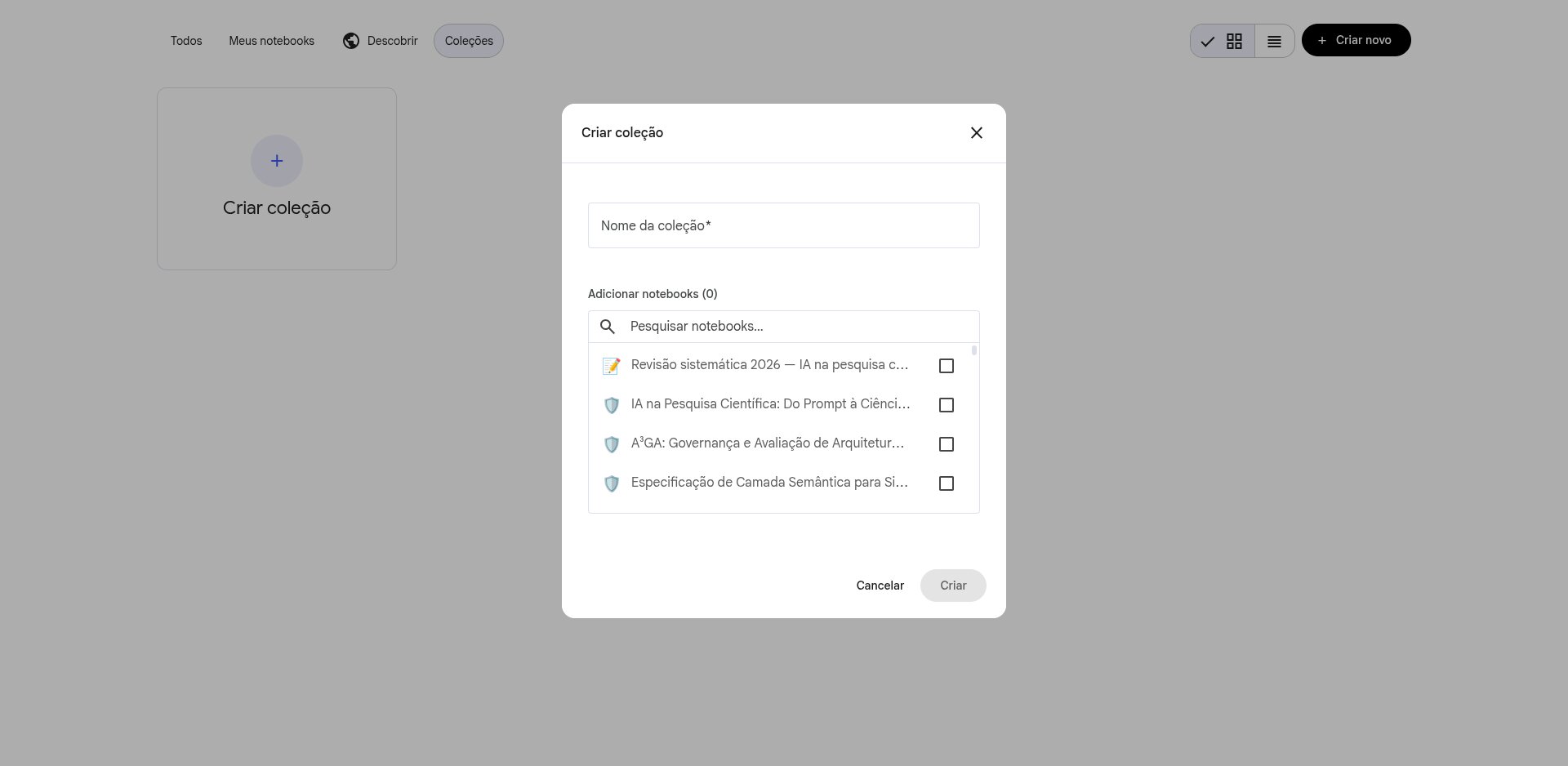
Figura 30 «Coleções» → «Criar coleção»: nome e os notebooks que entram.
RecursoO que éLimite
Notebooks no GeminiDesde 08/04/2026, os notebooks aparecem dentro do Gemini, sincronizados nos dois sentidosSem Estúdio dentro do Gemini
AplicativoAndroid 10 ou superior; iOS 17 ou superior. Conversa, fontes, áudioNão cria notas
Google ClassroomIntegração desde abril de 2026, em contas EducationDepende do administrador
ColeçõesAgrupamento de notebooks na página inicialUm por projeto ou disciplina
CopiarDuplica o notebook (fontes e notas)Conta na cota de notebooks
Quando usar cada lugar

Computador: tudo — é onde estão o Estúdio e as notas. Gemini: perguntar ao notebook no meio de outra tarefa. Aplicativo: ouvir o áudio e tirar uma dúvida no trajeto. O trabalho de conferência de citações se faz no computador, com o PDF ao lado.

Parte 7Limites, privacidade e ética

O que ele não faz, o que ele guarda e o que você declara

Os limites reais da ferramenta, a política de privacidade por tipo de conta, dados sensíveis, a declaração de uso no trabalho e os direitos autorais dos PDFs enviados.

07
Limites e ética1 de 4

O que o Gemini Notebook não faz — e o que isso muda no seu fluxo

  • Não busca na web sem você pedir. A resposta sai só das fontes selecionadas; a web entra apenas pelo Descobrir fontes, que você aprova item a item.
  • Não lê o que não conseguiu importar. URL com paywall, PDF escaneado sem texto, vídeo sem legenda: a fonte aparece na lista e responde vazio.
  • Não substitui a leitura. Ele encontra o trecho; entender o argumento, avaliar o método e decidir o que citar continua sendo trabalho de quem assina.
  • Pode errar mesmo com fonte. O rodapé diz: «O Gemini Notebook pode gerar respostas incorretas. Por isso, cheque o conteúdo.» A citação numerada é o meio de checar, não a prova de que está certo.
  • Não cita no formato do trabalho. O número entre colchetes é um endereço interno; a referência (autor, ano, página, DOI) vem do Zotero.
  • Não faz busca sistemática. Sem string, sem base, sem contagem, sem critério; o Descobrir fontes é exploração.
  • Não guarda versões. O que se apaga, se apaga; o que importa vai para o Docs, o Sheets e o Zotero.
Se você precisa de…Use
Buscar a literatura com métodoBases (Scopus, Web of Science, SciELO, PubMed) → Zotero
Gerenciar referências e citar no textoZotero e o estilo do programa
Decidir método, critérios, estruturaManual de Metodologia; o Metodólogo
Saber o que pode ser delegado à IA e como declararManual de uso de IA; o Orientador
Ler, comparar e sintetizar um corpus fechado, com o trecho ao alcanceGemini Notebook
Regra

O notebook é a ferramenta da etapa de leitura e síntese. Antes dela (busca) e depois dela (citação, escrita) as ferramentas são outras — e a passagem entre elas é por arquivo, com conferência.

Limites e ética2 de 4 · política verificada em 08/09/2026

Privacidade: o que o Google faz com as suas fontes, por tipo de conta

SituaçãoConta pessoalWorkspace · Education
Fontes, perguntas e respostas usadas para treinar modelosNãoNão
Se você envia feedback (polegar, «reportar»)O conteúdo relacionado pode passar por revisão humana por equipes treinadas, desvinculado da conta, com retenção de até 3 anosNunca revisado por humanos nem usado para treinar, mesmo com feedback
Desligar a «Atividade» no aplicativo GeminiNão apaga os dados do Gemini Notebook; o notebook se apaga no próprio serviço
Notebooks públicos e em destaqueDisponíveisNão disponíveis; alcance definido pelo administrador
  • Regra prática: não envie feedback em conversas que contenham dados de pesquisa; é o único caminho pelo qual o conteúdo chega a uma pessoa.
  • Prefira a conta institucional quando a instituição a oferece: a política é mais restritiva por padrão.
  • Um notebook compartilhado é visível para todos os convidados, inclusive as notas — e quem tem o link público pode copiar as fontes.
  • Apagar o histórico da conversa apaga a conversa, não as fontes; apagar o notebook apaga tudo.
Fonte

Política de privacidade do Gemini Notebook na ajuda oficial (referência 14). Políticas mudam: releia a página antes de enviar dados de projetos com comitê de ética.

Limites e ética3 de 4

Dados sensíveis: o que as universidades orientam antes de você enviar

Universidades que avaliaram o serviço convergem num ponto: a política do Google é boa para leitura de literatura publicada e insuficiente, por si só, para dados de pesquisa com pessoas. As orientações abaixo estão nas referências.

InstituiçãoOrientação, em resumo
Stanford (UIT)Só dados de risco baixo ou moderado; «trate as conversas como públicas»
Unicamp (Portal de IA)Página institucional sobre o serviço, com orientações de uso para a comunidade
Universidade de Michigan (KB)Artigo de base de conhecimento sobre o uso do Gemini Notebook na conta institucional
Universidade de Chicago (Academic Technology)Avaliação do serviço como ferramenta de pesquisa e estudo (abril de 2026)
Universidade de North Dakota (LibGuide)Guia de biblioteca sobre o serviço (setembro de 2026)
Pode enviar
  • Artigos, capítulos, normas, relatórios públicos
  • A sua tese e os seus rascunhos
  • Transcrições anonimizadas
Só com cuidado
  • Dados de instituições parceiras sob acordo
  • Manuscritos de terceiros em avaliação
  • Material sob embargo
Não envie
  • Dados identificáveis de participantes
  • Prontuários, registros escolares, dados de menores
  • O que o TCLE ou o comitê de ética não autorizou
Regra

Se a pergunta «posso enviar isto?» não tem resposta óbvia, a resposta é a do comitê de ética e do termo de consentimento do seu projeto — não a da política do Google. Anonimize antes, ou não envie.

Limites e ética4 de 4

Declarar o uso no trabalho — e respeitar os direitos autorais dos PDFs enviados

Declaração de uso de IA

  • O uso do notebook na leitura, triagem e síntese é uso de IA e entra na declaração de uso de IA do trabalho: ferramenta, etapa, finalidade, forma de verificação.
  • O que se cita no texto é sempre o artigo; não se cita «o notebook disse». Quando um conteúdo gerado por IA precisa ser citado como tal, a biblioteca da Purdue mantém orientações para APA, MLA e Chicago (referência 23).
  • O modelo de declaração e a decisão sobre o que pode ser delegado em cada etapa estão no manual de uso de IA; o agente Orientador redige o texto com você.
declaração — modelo mínimo (adapte ao programa)
Na etapa de leitura e síntese da literatura, utilizou-se o Gemini
Notebook (Google) para localizar trechos e organizar uma matriz de
extração a partir dos [n] estudos incluídos. Todas as informações
extraídas foram conferidas nos textos originais pelo(a) autor(a).
A ferramenta não foi usada para buscar literatura, decidir critérios
de inclusão nem redigir o texto.

Direitos autorais dos PDFs enviados

SituaçãoAvaliação
Enviar ao seu notebook o PDF que a universidade assina, para leitura própriauso pessoal
Compartilhar como Leitor com o orientador que tem o mesmo acesso institucionalconferir a licença da instituição
Notebook público («qualquer pessoa com o link») com PDFs pagos ou capítulos de livroredistribuição — não faça
Artigos em acesso aberto (CC BY e similares), normas públicas, legislaçãopode compartilhar, com o crédito
Armadilha

O link «só para a turma». Um notebook com o link ativo é um repositório de PDFs acessível a qualquer conta Google que o receba. Para material pago, cada pessoa envia o próprio PDF ao próprio notebook — ou usa a cópia da instituição pelo Drive, dentro da política dela.

Parte 8Fechamento

Erros comuns, checklist, glossário e referências

O que costuma dar errado e como corrigir, a lista para conferir antes de usar em pesquisa, os termos, as fontes deste manual, o repositório — e como usar os manuais juntos.

08
Fechamento1 de 6

Erros comuns — como aparecem e como corrigir

ErroComo apareceCausaCorreção
URL da editora como fonteResposta rasa; o guia da fonte mostra só o resumo, ou «Informações do erro»Paywall: o serviço só vê o que a página mostra sem loginenviar o PDF do Zotero
PDF escaneadoFonte na lista, resposta «não há informação nas fontes»Sem camada de textopassar OCR; reenviar
Fontes erradas marcadasSíntese «da literatura» com duas fontes; artigo central ignoradoCaixas de seleção desmarcadas de uma pergunta anteriorconferir a seleção antes de perguntar
Citação certa, frase erradaO número existe, mas o trecho não diz o que a resposta afirmaGeneralização ou mistura de fontes pelo modeloabrir o trecho; reescrever pelo original
Afirmação sem númeroFrase fluente no meio da resposta, sem citaçãoCompletada com conhecimento do modelotratar como conjectura; perguntar «onde está nas fontes?»
Nome de arquivo como referência«Segundo artigo_final_v3.pdf…»A citação do notebook é o nome da fontereferência pelo Zotero; renomear antes de enviar
Notebook único com tudoRespostas genéricas; limite de fontes atingidoCorpus grande e heterogêneoum notebook por pergunta; rotular por tema
Matriz gerada e não conferidaCélula com «n = 120» onde o artigo diz 12Erro de extração numa tabela longaconferir célula a célula; pedir em lotes
Descobrir fontes como buscaRevisão com blogs e páginas de editora; sem contagemExploração usada como métodobusca nas bases; Descobrir só para exploração
Notas só na conversaHistórico apagado; trabalho perdidoNada foi salvo como nota nem exportadoSalvar como nota; exportar para o Docs
Link público com PDFs pagosNotebook «da turma» distribui artigos de editoraCompartilhamento sem pensar na licençadesativar o link; cada um envia o próprio PDF
Cota esgotada no meio do trabalhoAviso de limite ao gerar áudio ou relatório3 áudios e 10 relatórios por dia no grátisplanejar as gerações; conversar em vez de gerar
Fechamento2 de 6

Checklist: antes de usar o notebook numa etapa da pesquisa

Marque conforme concluir. O estado fica salvo neste navegador — não é compartilhado nem enviado a lugar nenhum.

0 de 14
Fechamento3 de 6

Glossário

Tudo que aparece no manual sem ser explicado no próprio slide. Termos sublinhados no texto abrem estas definições.

Conceitos e a ferramenta

Gemini Notebook
Serviço do Google para conversar com um conjunto de fontes escolhidas pelo usuário; antes chamado NotebookLM, renomeado em 16/07/2026.
Notebook
A unidade de trabalho: um conjunto de fontes, a conversa sobre elas, as notas e o que o Estúdio gerou. Um por projeto ou pergunta de pesquisa.
Fonte
Cada documento enviado ao notebook (PDF, site, vídeo, arquivo do Drive, texto colado); é o único material de que a resposta pode sair.
RAG
Retrieval-Augmented Generation, geração aumentada por recuperação: o modelo recebe, junto com a pergunta, os trechos relevantes das suas fontes e responde a partir deles.
LLM
Large Language Model, grande modelo de linguagem: o modelo que gera as respostas (no Gemini Notebook, o Gemini 3.5).
Alucinação
Resposta fluente e plausível que não corresponde a nenhuma fonte real — inclusive referências inexistentes.
Token
Unidade em que o modelo conta texto; grosso modo, três quartos de uma palavra em português.
Prompt
O texto que você escreve na caixa de pergunta; quanto mais explícito sobre formato, escopo e o que fazer quando a informação não existe, melhor a resposta.
Citação numerada
Número entre colchetes na resposta que leva ao trecho exato da fonte de onde a afirmação saiu.
Guia de fonte
Tela de uma fonte com resumo, tópicos-chave e o texto que de fato foi ingerido.
Nota
Texto guardado no notebook, escrito por você ou salvo de uma resposta; até 1.000 por notebook; exportável para o Google Docs. Não pode ser criada no aplicativo móvel.
Estúdio
Painel direito do notebook: gera Resumo em Áudio, Resumo em Vídeo, Mapa mental, Relatórios, Cartões didáticos, Teste, Infográfico, Apresentação de slides e Tabela de dados a partir das fontes selecionadas.
Resumo em Áudio
Conversa gerada entre duas vozes sobre as fontes; formatos Deep Dive, Brief, Critique e Debate; modo interativo «Participar»; 80 idiomas ou mais.
Resumo em Vídeo
Vídeo narrado gerado a partir das fontes; formatos Explicativo, Curto e Cinematográfico (só em inglês).
Tabela de dados
Formato do Estúdio que extrai das fontes uma tabela estruturada — uma linha por fonte ou por item — exportável para o Google Sheets.
Antigravity
Recurso anunciado em 08/06/2026: um computador em nuvem que executa código dentro do notebook e gera PDF, XLSX, PPTX, PNG, SVG, MD, JSON e CSV. Primeiro para Ultra e Workspace Expanded Access.

Fontes, contas e pesquisa

Pesquisa rápida
Modo do Descobrir fontes que busca na web (ou no seu Drive) um conjunto pequeno de páginas relacionadas ao tema digitado.
Deep Research
Modo do Descobrir fontes que percorre centenas de sites, monta um relatório com as fontes encontradas e permite adicioná-las ao notebook. Indisponível para menores de 18.
Paywall
Barreira de assinatura de uma editora: a página mostra só o resumo; o texto completo exige login ou pagamento.
OCR
Reconhecimento óptico de caracteres: converte a imagem de um PDF escaneado em texto pesquisável; sem ele, o PDF entra vazio.
Sincronização do Drive
Desde 26/05/2026, Google Docs, Slides e Sheets adicionados pelo botão «Drive» são atualizados automaticamente no notebook.
Leitor · Editor
Papéis de compartilhamento: o Leitor conversa com as fontes e vê as notas; o Editor também adiciona e remove fontes, notas e materiais do Estúdio.
Conta pessoal
Conta Google individual (gmail.com ou domínio próprio sem Workspace); tem acesso a notebooks públicos e Notebooks em destaque, e política de privacidade própria.
Workspace · Education
Contas Google administradas por uma organização ou instituição de ensino; no Gemini Notebook, o conteúdo nunca é revisado por humanos nem usado para treinar modelos, mesmo com feedback.
Notebooks no Gemini
Desde 08/04/2026, os notebooks aparecem dentro do aplicativo Gemini, sincronizados nos dois sentidos; o Estúdio não está disponível ali.
Coleções
Aba da página inicial que agrupa notebooks — um agrupamento por projeto ou disciplina.
Feedback
Polegar para cima ou para baixo e «reportar» numa resposta; em conta pessoal, é o único caminho pelo qual o conteúdo pode passar por revisão humana (retenção de até 3 anos).
Matriz de síntese
Tabela em que cada linha é um estudo e cada coluna uma pergunta da revisão (objetivo, método, amostra, resultado, limitação).
IMRaD
Estrutura padrão do artigo científico: Introdução, Métodos, Resultados e Discussão (Introduction, Methods, Results and Discussion).
Declaração de uso de IA
Trecho do trabalho (método, nota ou seção própria) que informa qual ferramenta de IA foi usada, em que etapa, para quê, e como o resultado foi verificado.
Direitos autorais
O PDF de um artigo de editora ou de um capítulo de livro é licenciado para o seu uso pessoal (pela assinatura da instituição ou pela compra); enviá-lo a um serviço para leitura própria é uso pessoal; redistribuí-lo por um notebook compartilhado ou público não é.
TCLE
Termo de Consentimento Livre e Esclarecido: documento em que o participante autoriza o uso dos seus dados nos limites descritos; define o que pode ou não ser enviado a um serviço externo.
Fechamento4 de 6 · endereços conferidos em 08/09/2026

Referências — ajuda oficial do Gemini Notebook

  1. GOOGLE. Ajuda do Gemini Notebook (página inicial).support.google.com/gemininotebook
  2. GOOGLE. Aplicativo do Gemini Notebook para Android e iOS.support.google.com/gemininotebook/answer/16296687
  3. GOOGLE. Notas: criar, salvar e exportar para o Google Docs e Sheets.support.google.com/gemininotebook/answer/16262519
  4. GOOGLE. Fontes: tipos aceitos, limites por fonte e Descobrir fontes (Pesquisa rápida e Deep Research).support.google.com/gemininotebook/answer/16215270
  5. GOOGLE. Perguntas frequentes.support.google.com/gemininotebook/answer/16269187
  6. GOOGLE. Limites de uso por plano (Grátis, AI Plus, AI Pro, Ultra).support.google.com/gemininotebook/answer/16213268
  7. GOOGLE. Limites em contas Google Workspace e Education.support.google.com/gemininotebook/answer/16337734
  8. GOOGLE. Cotas de uso (página com regime de renovação a cada 5 horas).support.google.com/gemininotebook/answer/17670842
  9. GOOGLE. Conversa: citações, estilo, tamanho da resposta e histórico.support.google.com/gemininotebook/answer/16179559
  10. GOOGLE. Resumo em Áudio (Audio Overview).support.google.com/gemininotebook/answer/16212820
  11. GOOGLE. Resumo em Vídeo (Video Overview).support.google.com/gemininotebook/answer/16454555
  12. GOOGLE. Mapa mental.support.google.com/gemininotebook/answer/16212283
  13. GOOGLE. Relatórios (FAQ, guia de estudo, documento de briefing).support.google.com/gemininotebook/answer/16206563
  14. GOOGLE. Privacidade no Gemini Notebook.support.google.com/gemininotebook/answer/17004255
  15. GOOGLE. Infográfico; Apresentação de slides.…/answer/16758265 · …/answer/16757456
  16. GOOGLE. Compartilhar notebooks (Leitor, Editor, link público, notebooks públicos).support.google.com/gemininotebook/answer/16322204
  17. GOOGLE. Notebooks no Gemini.support.google.com/gemininotebook/answer/17003757
  18. GOOGLE. Disponibilidade: idade mínima, países e idiomas.support.google.com/gemininotebook/answer/16164461
Fechamento5 de 6

Referências — anúncios oficiais, orientações de universidades e repositório público

  1. GOOGLE. NotebookLM is now Gemini Notebook (blog, 16 jul. 2026).blog.google/innovation-and-ai/products/gemini-notebook/notebooklm-gemini-notebook · workspaceupdates.googleblog.com/2026/07/notebooklm-now-gemini-notebook.html
  2. GOOGLE. Better research in NotebookLM — Gemini 3.5 e Antigravity (blog, 8 jun. 2026).blog.google/innovation-and-ai/products/notebooklm/better-research-notebooklm
  3. STANFORD UNIVERSITY IT. NotebookLM — orientações de uso e classificação de risco dos dados.uit.stanford.edu/service/gsuite/notebooklm
  4. UNIVERSITY OF CHICAGO. Academic Technology. Google NotebookLM: an AI tool for research and studying (6 abr. 2026).academictech.uchicago.edu/2026/04/06/google-notebooklm-an-ai-tool-for-research-and-studying
  5. PURDUE UNIVERSITY LIBRARIES. Citing AI-generated content (APA, MLA, Chicago).guides.lib.purdue.edu/c.php?g=1371380&p=10135074
  6. UNIVERSITY OF NORTH DAKOTA. LibGuide AI resources: NotebookLM (1 set. 2026).libguides.und.edu/ai-resources/notebooklm
  7. UNICAMP. Portal de Inteligência Artificial: NotebookLM.inteligenciaartificial.unicamp.br/ferramentas-servicos-ia/notebooklm
  8. UNIVERSITY OF MICHIGAN. ITS Knowledge Base: Google — Using Gemini Notebook.teamdynamix.umich.edu/TDClient/30/Portal/KB/Article/13790
Manual on-line e repositório público

Manual: notebook.mirandastech.com.br · PDF
Deck (HTML autônomo e PDF), capturas datadas de cada tela, os prompts dos seis fluxos em arquivos de texto, o modelo de matriz de síntese em planilha e o modelo de declaração de uso: github.com/joaopaulomirandamatias/gemini-notebook-pesquisa-cientifica.

Como citar: MIRANDASTECH. Gemini Notebook para pesquisa científica: passo a passo. v1.0 (rascunho), set. 2026. CC BY 4.0.
Pasta / arquivoO que é
manual/ · capturas/Deck em HTML autônomo e PDF; capturas reais e datadas, nomeadas por passo (gn_01 a gn_25)
prompts/Os prompts dos fluxos A a F e a instrução de «Personalizar notebook», em texto simples
modelos/Matriz de síntese (planilha com colunas «conferido» e «corrigido»); modelo de declaração de uso de IA; convenção de nomes de notebooks e fontes
Rascunho escrito com assistência de IA (Claude, Anthropic) na estruturação, redação e verificação de fontes, sob as regras do manual de uso de IA. Nome do serviço, limites por plano, tipos de fonte, formatos do Estúdio, política de privacidade e nomes de interface conferidos nas fontes acima e na interface em português em 08/09/2026. Capturas a substituir pelas reais antes da publicação.
Fechamento · último slidemétodo + uso de IA + referências + leitura, na mesma pasta

Como usar os manuais juntos

Os manuais de Metodologia, de Uso de IA e de Zotero têm agentes para o Claude Code — o Metodólogo decide sobre método; o Orientador, sobre o uso de IA; o Bibliotecário, sobre a biblioteca de referências. Este manual entra como a camada de leitura e síntese: é no Gemini Notebook que o corpus fechado pelo Zotero é lido com o trecho ao alcance, e de onde saem a matriz e as notas que voltam para o Zotero e para o texto.

PerguntaQuem responde
«Qual método? Quais colunas? Qual critério de inclusão?»Metodólogo · metodologia.mirandastech.com.br
«Posso usar IA nisto? Como declaro?»Orientador · manual.mirandastech.com.br
«Onde está o PDF? Por que a referência saiu errada?»Bibliotecário · manual.mirandastech.com.br/zotero
«Onde clico para perguntar às fontes? Como confiro o trecho?»este manual · notebook.mirandastech.com.br
Regra dos quatro

Decidir (Metodologia), delegar (IA), registrar (Zotero) e ler com o trecho ao alcance (Gemini Notebook) são quatro ações distintas sobre a mesma etapa. Nenhum manual substitui o outro; a passagem entre eles é sempre por arquivo, com conferência.

EtapaMetodologia decideIA delega ou nãoZotero registraGemini Notebook faz
BuscaBases, string, critériosSugestão de termos, com registroColeção por base e data; totalNada (Descobrir só para exploração)
TriagemCritérios; dois revisoresTriagem assistida, status preliminarEtiquetas por revisor; RISTabela de dados dos PDFs; decisão fica com você
LeituraFichamento com página; matrizResumo de apoio, nunca substitutoAnotações; notas com páginaPerguntas por seção; citações conferidas; matriz para o Sheets
EscritaNormas e estruturaRevisão de forma; declaraçãoCitações vivas; lista geradaNada no texto; notas exportadas como apoio
DefesaRoteiro da bancaSimulação com registroVersão congelada da bibliotecaPerguntas prováveis; «Critique»; teste